С 28.12.2025 на основании приказа правительства РФ и МинПромТорга необходимо использовать драйвер ТС ПИоТ для онлайн и офлайн-проверок.
Как начать работу с драйвером ТС ПИоТ
Если возникла какая-либо ошибка при работе с онлайн или офлайн-проверками, в первую очередь убедитесь:
- Корректно ли выполнена настройка разрешительного режима.
Онлайн и офлайн-проверка кодов маркировки / Разрешительный режим
Онлайн и офлайн-проверка кода маркировки в «Честном знаке» при работе с маркированным пивом / Разрешительный режим - Соответствует ли Эвотор минимальным требованиям и версиям для работы с онлайн и офлайн-проверками.
Минимальные требования:
- ФФД 1.2.
-
Для корректной работы онлайн и офлайн-проверок нужен правильно настроенный сканер. В противном случае марка может быть считана неверно и выдавать ошибки при проверке.
Как перевести сканер в режим эмуляции COM-порта - Evotor POS — 8.25.1;
- UTM Manager — 2.7.1.3;
- Приложение «Локальный модуль "Честный ЗНАК"» — 3.3.0.
Если торгуете маркированным пивом:
- Egais Impl — 2.4.4;
-
Смарт-терминал должен быть настроен для продажи маркированного пива.
Пиво на кранах
Маркированное пиво в потребительской таре
Если торгуете другими группами маркированных товаров:
- Приложение «Маркировка» — 3.7.4.
-
Смарт-терминал должен быть настроен для продажи маркированных товаров.
Как начать работу в системе маркировки
Если версии приложений ниже, обратитесь в поддержку Эвотор.
Ошибки при онлайн-проверке
Ошибка связи с Честным знаком. Информация о статусе марки и сроке годности товара недоступна. Проверьте интернет на смарт-терминале и повторите попытку
Настройте драйвер ТС ПИоТ, чтобы коды маркировки проверялись в соответствии с требованиями закона.
Как начать работу с драйвером ТС ПИоТ
Неизвестная ошибка: Не удалось подписать документ/ Неправильный ключ проверки в Честном знаке
Чтобы устранить ошибку:
- Сверьте токен в личном кабинете «Честного знака» и на смарт-терминале.
- Если токен из личного кабинета «Честного знака» не совпадает с тем, что на смарт-терминале, либо визуально совпадает, но все равно есть ошибки, удалите токен и введите его заново.
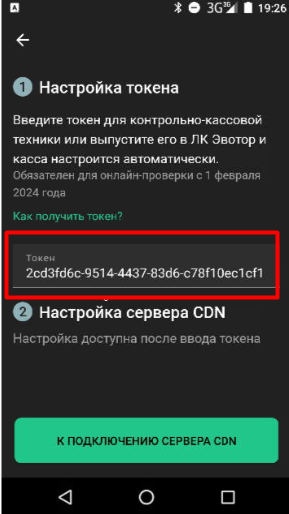
Проверить, что токен стерт полностью, можно по кнопке К подключению сервера CDN ниже. Если токен стерт, кнопка будет серого цвета.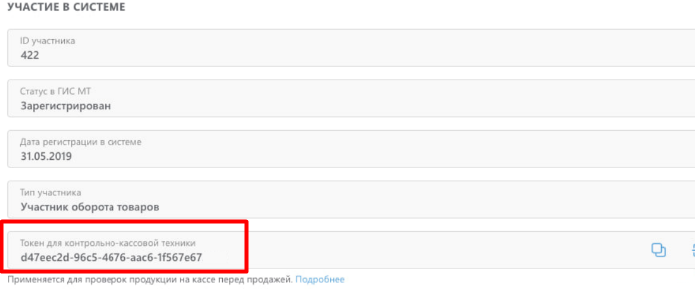
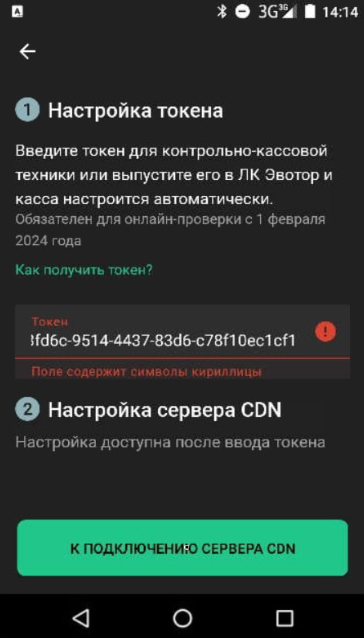
Ошибка может возникнуть, если в токене присутствуют символы кириллицы. В приложении «Маркировка» версии 3.6.5 реализована функция проверки токена на символы кириллицы. Для проверки достаточно нажать на экран. Если в токене присутствуют символы кириллицы, возникнет одноименная ошибка.
Марка уже вышла из оборота
Марку уже продали ранее, ее нельзя продать повторно. Отложите товар и проверьте его статус в «Честном знаке». Если вы уверены, что не продавали эту марку, то обратитесь в справочный центр «Честного знака» для определения дальнейших действий.
Марка не в обороте
Возможно, производитель не ввел марку в оборот. Отложите товар и проверьте его статус в «Честном знаке». Свяжитесь с поставщиком и уточните, почему к вам поступил товар, не введенный в оборот.
Для ввода такого товара обратитесь в справочный центр «Честного знака». В зависимости от товарной группы порядок действий может отличаться.
Марка не найдена
Причиной возникновения ошибки может являться некорректная настройка сканера.
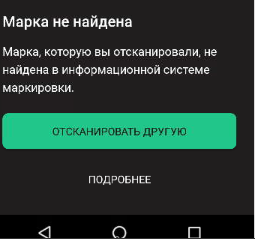
Повторно настройте сканер в режим эмуляции COM-порта со сбросом сканера до заводских настроек.
Как настроить сканер в режим эмуляции COM-портаЕсли это не помогло, возможно, производитель не отразил марку товара в «Честном знаке». Отложите товар и проверьте его статус в «Честном знаке». Если товар с такой маркой не найден, свяжитесь с поставщиком и уточните, почему к вам поступила марка, которую не удалось найти на сайте «Честный знак».
Для определения порядка действий с таким товаром обратитесь в справочный центр «Честного знака».
Марка не нанесена на товар
Возможно, производитель не отразил нанесение марки на товар в «Честном знаке».
Отложите товар и проверьте его статус в «Честном знаке». Свяжитесь с поставщиком и уточните, почему к вам поступила марка, которую «Честный знак» считает не нанесенной.
Для определения порядка действий с таким товаром обратитесь в справочный центр «Честного знака».
Продажа марки заблокирована
Орган власти заблокировал продажу этой марки. Отложите товар и проверьте его статус в «Честном знаке». Свяжитесь с поставщиком и уточните, почему к вам поступил товар, который заблокирован органом исполнительной власти.
Для определения порядка действий с таким товаром обратитесь в справочный центр «Честного знака».
Проверка подписи не пройдена: Используемая для подписания ЭЦП не подходит. Используйте Рутокен и аппаратную ЭЦП зарегистрированный на ИНН участника оборота товаров в Чеcтного знаке
Ошибка возникает при попытке выпуска токена в приложении «Маркировка» на Эвоторе.
- Проверьте, что используется носитель Рутокен с аппаратным сертификатом по инструкции.
- Подключите Рутокен с ЭЦП ИП или организации к Эвотору, чтобы запросить и ввести токен. ЭЦП с сертификатом МЧД не подойдет.
Уведомление «Не удалось проверить марку. Не удалось авторизоваться в Честном знаке для онлайн проверки марки.» / «Не удалось проверить марку. Для решения проблемы - обратитесь в поддержку Эвотор»
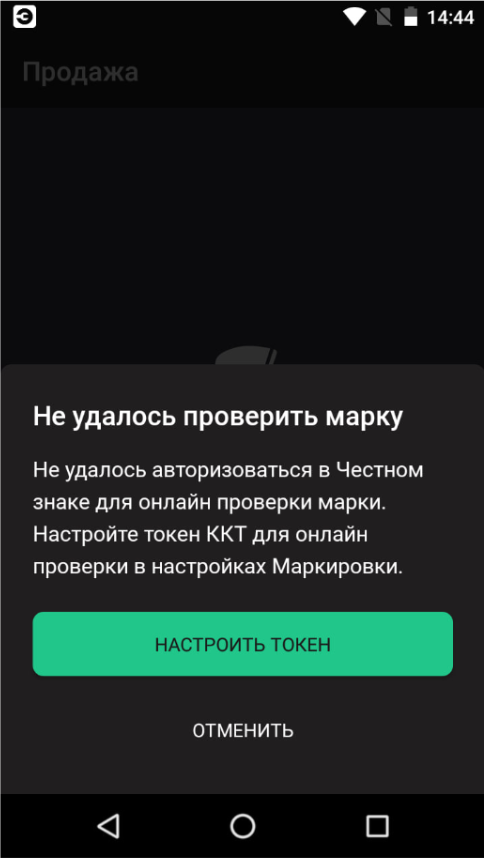
- Если вы планируете проводить онлайн-проверку кодов маркировки на Эвоторе, убедитесь, что у вас стабильное интернет-соединение.
Что делать, если нет сети при подключении по Wi-Fi - Проверьте, введён ли токен для онлайн-проверки на Эвоторе:
Как выпустить и ввести токен на Эвоторе
Для маркированных товаров
Зайдите в приложение «Маркировка» → Перейти в Маркировку → Настройка торговли → Изменить в меню Проверка марки перед продажей, затем выберите Онлайн в Честном знаке и нажмите Настроить токен и сервер (CDN). Появится окно ввода токена. Введите его в поле ввода или отсканируйте подключенным к терминалу сканером ранее сгенерированный QR-код и нажмите Сохранить.
Для маркированного пива
На Эвоторе перейдите в раздел Настройки → ЕГАИС → Настройки Честного знака:
- Если токен не введен, переведите в активное положение тумблер Проверка кода маркировки. Нажмите Изменить настройки → Настроить токен и сервер (CDN), чтобы ввести токен. Введите его в поле ввода или если у вас есть Рутокен с ЭЦП ИП или организации, нажмите Запросить ключ проверки. Эвотор автоматически заполнит токен. Нажмите Сохранить ключ проверки.
- Если пункт Настройки Честного знака отсутствует, значит, ваш Эвотор не обновлен до необходимых версий. На старых версиях настройка была в разделе Алкоголь → Пивные краны. На Эвоторе 10 нужно проскролить экран вниз до конца, чтобы обнаружить пункт Настройки Честного знака.
3. Проверьте, корректно ли введен токен на Эвоторе. Для этого сравните токен из личного кабинета «Честного знака» в разделе Профиль → Данные участника → Токен для контрольно-кассовой техники с токеном на Эвоторе:
Для маркированных товаров
Зайдите в приложение Настройки → Маркировка → затем выберите Онлайн в Честном знаке и нажмите Настроить токен и сервер (CDN). Совпадает ли токен? Если не совпадает, то скорректируйте его и повторите попытку проверки.
Чтобы исключить некорректный ввод токена вручную, рекомендуем сгенерировать QR-код токена в личном кабинете Эвотора в приложении «Маркировка» в разделе Мои приложения → Маркировка → Настройки → опуститесь ниже до блока Торговля маркированным товаром, нажмите Выпустить (необходима ЭЦП).
Онлайн и офлайн-проверка кодов маркировки / Разрешительный режим
Для маркированного пива
Перейдите в раздел Настройки → ЕГАИС → Настройки Честного знака → нажмите Изменить настройки → Настроить токен и сервер (CDN). Совпадает ли токен? Если не совпадает, то скорректируйте его и повторите попытку проверки.
4. Если рекомендации не помогли, после ввода корректного токена по QR-коду смените источник подключения к интернету на Эвоторе, затем проверьте подключение к CDN.
5. Если рекомендации не помогли, но уведомление всё равно возникает, обратитесь в поддержку Эвотора.
Ошибка «Не удалось проверить марку. Превышено время ожидания ответа от сервера»/ «Нет доступных CDN»
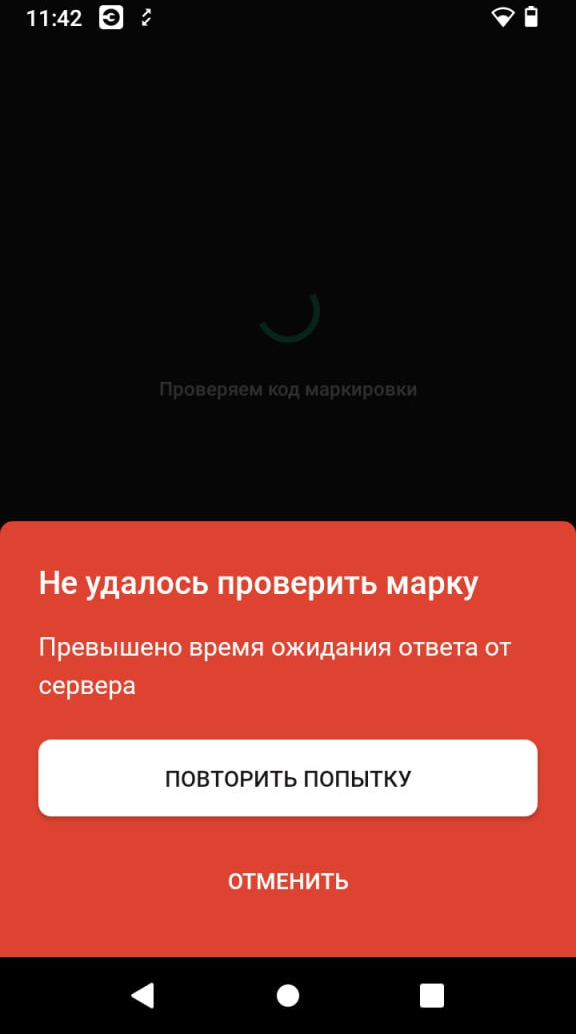
Если за отведенное время (5 секунд) не получен ответ от «Честного знака», Эвотор автоматически попытается изменить сервер на более быстрый. Если с трех попыток сделать это не удастся, то при добавлении такого товара в чек это будет зафиксировано как отклонение/нарушение. При продаже будет возникать ошибка Превышено время ожидания ответа от сервера, а при настройке токена Нет доступных CDN. Продавать такой товар не рекомендуется. Чтобы исправить ошибку:
- Выполните, пожалуйста, перезагрузку смарт-терминала.
Перезагрузить Эвотор - Перейдите в раздел К подключению сервера CDN и нажмите Обновить сервер.
Как обновить список серверов CDN - Проверьте соединение с интернетом.
Как проверить подключение по Wi-Fi
Как проверить мобильное подключение - Смените сервер CDN на более быстрый.
Как настроить CDN
- Если не отображается список серверов CDN, необходимо убедиться, что токен отображается в приложении «Маркировка» в личном кабинете Эвотор. Для этого:
- Перейдите в раздел Мои приложения → «Маркировка» → вкладка Настройки — токен будет указан в разделе Торговля маркированными товарами.
Если данные по токену не отображаются и указано уведомление У вас нет касс с установленной Маркировкой. Установите Маркировку на кассу для настройки токена, переустановите приложение «Маркировка», затем проверьте настройки разрешительного режима и возникает ли ошибка.
Как переустановить приложение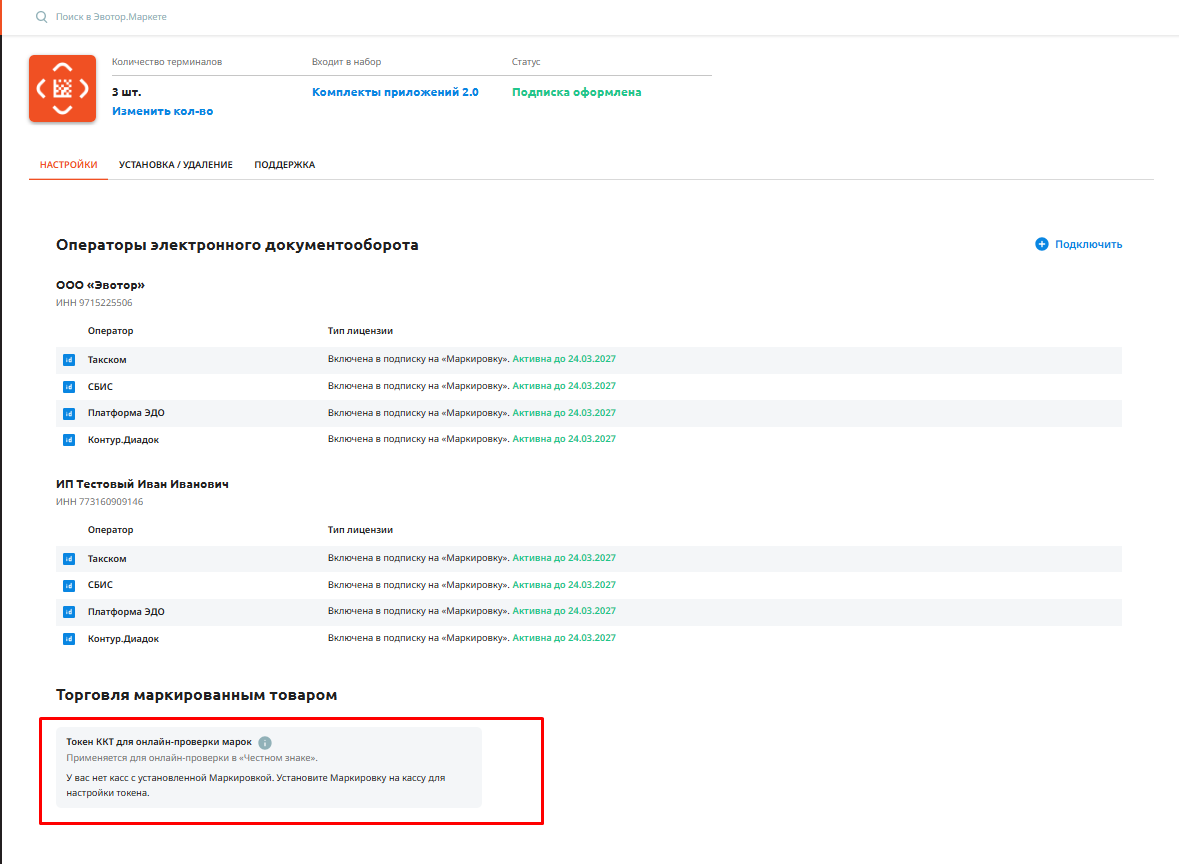
- Если время отклика на доступных серверах составляет более трех секунд, рекомендуем сменить интернет-провайдера для улучшения качества сигнала и скорости отклика. Также можете обратиться в службу поддержки «Честного знака» и описать возникшую проблему.
- Если «Честный знак» недоступен, то разрешается продавать код маркировки, не дожидаясь ответа Честного знака. Чтобы вы смогли продать такую марку, должен быть активен тумблер Разрешать продажу марки при отсутствии ответа от Честного знака.
Как активировать тумблер - Если решение не помогло, и вы продали марку, не дождавшись ответа от «Честного знака», предоставьте в «Честный знак» список таких марок, чтобы у вас не было нарушений. В этом вам поможет отчет О проданных при недоступности «Честного знака» марках.
Функция появилась в версии 3.6.6 приложения «Маркировка». Чтобы проверить версию, под администратором зайдите в раздел Еще → Настройки → Приложения. Найдите в списке «Маркировку» и нажмите на иконку приложения. В верхней части экрана указывается версия сервиса. Если она ниже 3.6.6, обратитесь в поддержку Эвотора.
Чтобы выгрузить отчет:
- Перейдите в раздел Настройки → Маркировка.
- Нажмите Выгрузка отчёта о проданных при недоступности Честного знака марках. Пункт находится в конце списка.
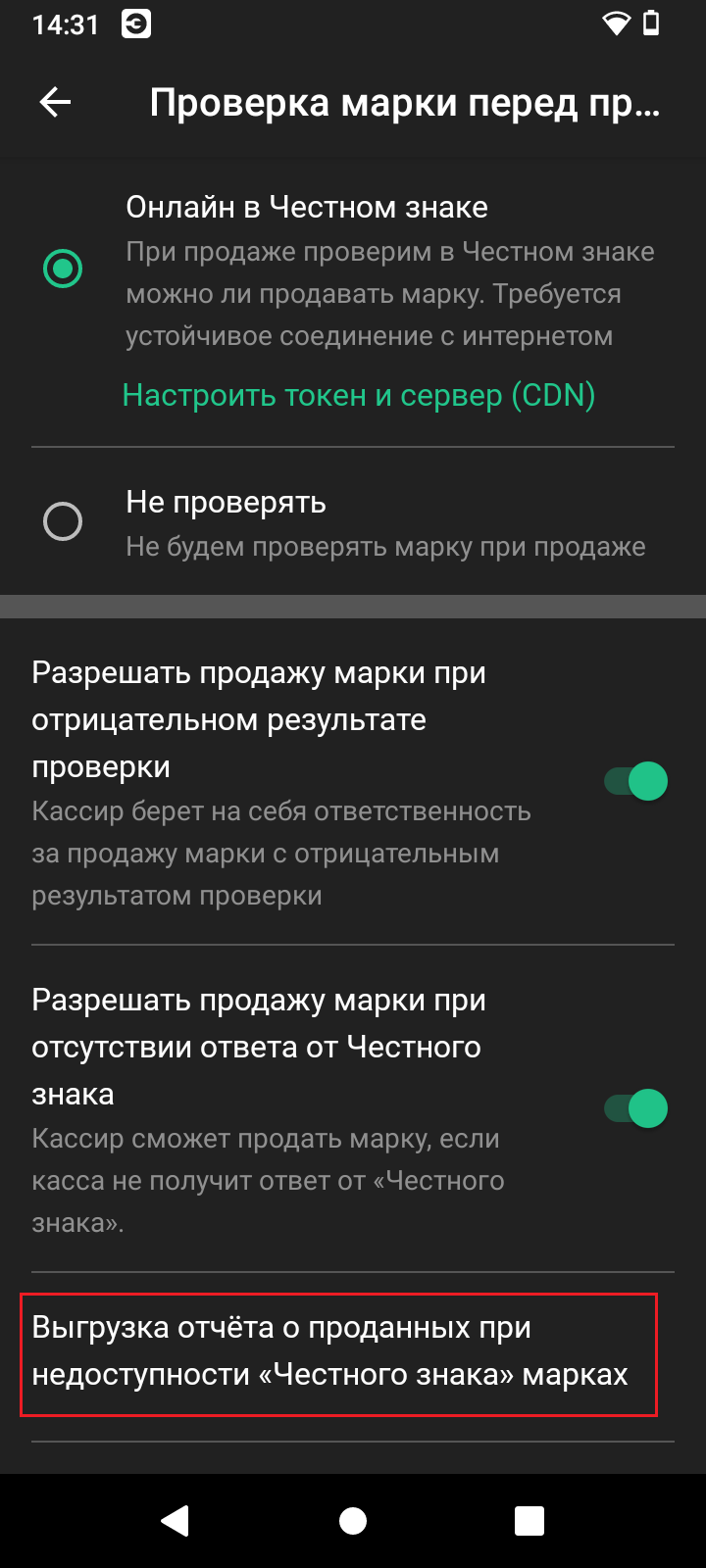
- Выберите период выгрузки отчета и укажите электронную почту, на которую удобно его получить.
- Нажмите Отправить.
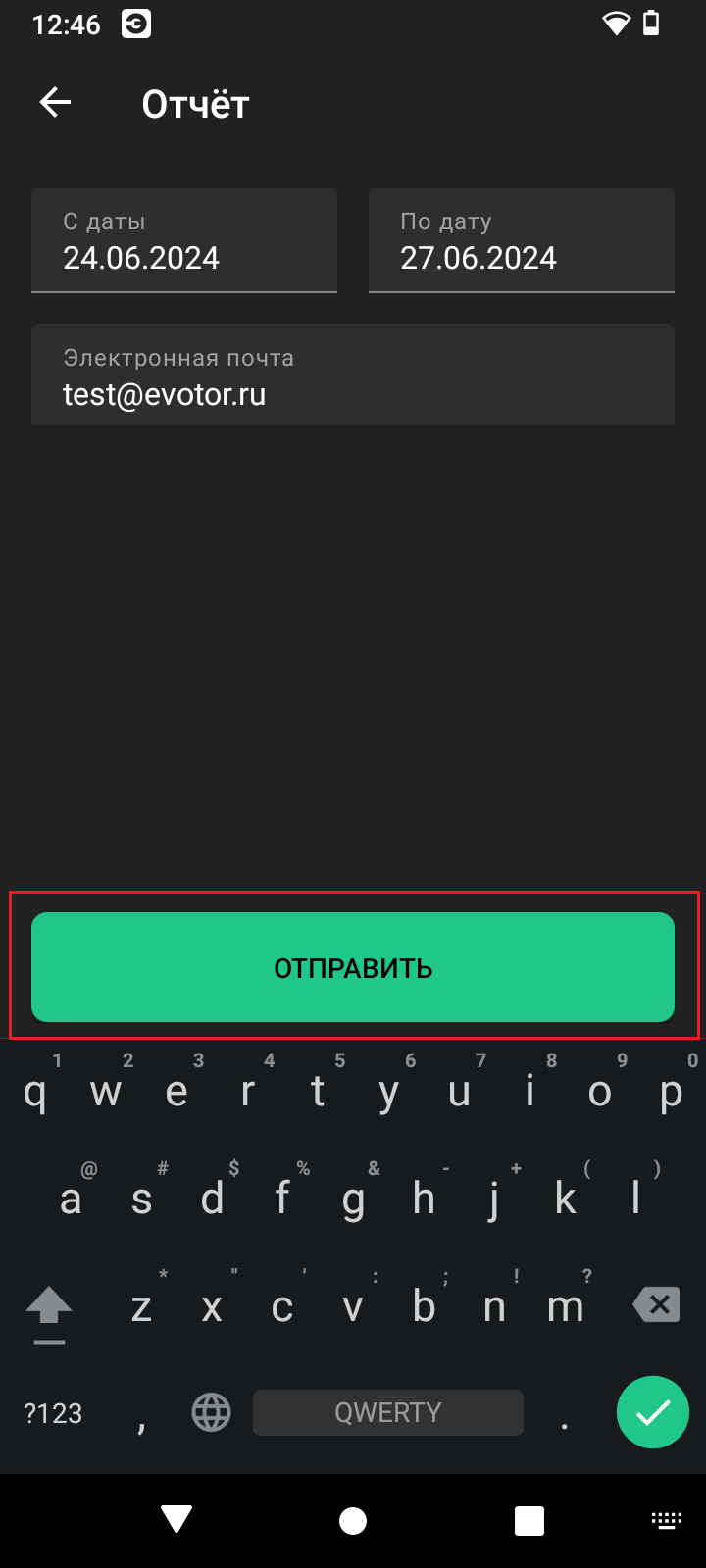
Готово! Вам придет письмо с отчетом за указанный период в формате CSV. Его можно передать в «Честный знак» или контролирующий орган.
Пример названия отчета: ReportMarks_140624_150624.csv. В названии содержится дата начала и конца периода выгрузки отчета.
Включает в себя поля:
- cis — код маркировки (марка),
- date — дата и время проверки,
- error — ошибка, из-за которой не удалось проверить марку,
- imei — imei Эвотора,
- serial — серийный номер Эвотора,
- inn — ИНН, на который зарегистрирован Эвотор,
fn — номер ФН, установленного в Эвотор.
- Если при открытии отчета в нем отображаются нечитаемые символы, это значит, что кодировка вашего текстового редактора не поддерживает формат отчета. Откройте отчет через другой редактор или направьте его в «Честный Знак» в таком виде.
- Если при открытии отчета в нем нет никакой информации, это значит, что за выбранный период не было ошибок при онлайн-проверке на смарт-терминале или вы указали не тот период. Измените выбранный период и повторите выгрузку отчета.
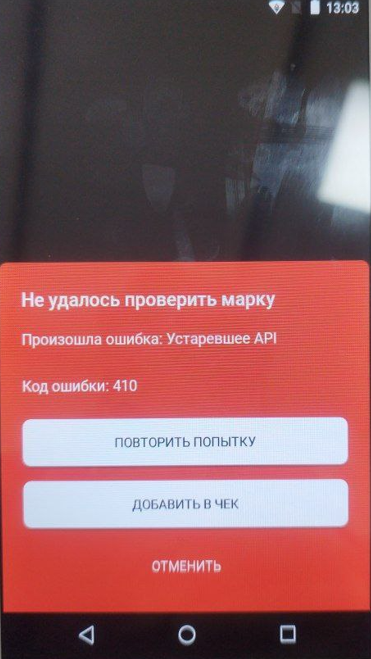
Ошибка «Не удалось проверить марку. Произошла ошибка: Устаревшее API. Ошибка 410» / «Нет доступных CDN: Не удалось найти доступные CDN. Онлайн-проверка марки будет выполняться на сервере markirovka.crpt.ru.»
Если на Эвоторе не настроен и не введен токен «Честного знака» для онлайн-проверки или нет доступных серверов CDN, то проверка марки осуществляется по адресу: https://markirovka.crpt.ru/, который был отключен «Честным знаком». Из-за этого возникают ошибки при попытке продажи маркированного товара. После объединения онлайн и офлайн-проверок с версиями приложения «Маркировка» 3.6.9.6, Egais Impl 2.4.2 и UTM Manager 2.5.8.8, адрес был удален из ПО.
Ошибка «Не удалось проверить марку. Произошла ошибка: Устаревшее API. Ошибка 410»
- Убедитесь, что на Эвоторе установлены актуальные версии системных компонентов, в которых было добавлено объединение онлайн и офлайн-проверок для маркированных товаров и маркированного пива:
- Egais Impl — 2.4.4;
- UTM Manager — 2.6.0;
- «Маркировка» — 3.7.0.1.
Как проверить версию ОС и ККТ
Как проверить версию компонента
Если версии ниже, обратитесь в поддержку Эвотор.
2. Убедитесь, что у вас настроен разрешительный режим на Эвоторе одним из способов:
- Зайдите в приложение «Маркировка» → Перейти в Маркировку → Настройка торговли → Изменить в меню Проверка марки перед продажей, затем выберите Онлайн в Честном знаке и нажмите Настроить токен и сервер (CDN).
- Перейдите в раздел Настройки → ЕГАИС → Настройки Честного знака → нажмите Изменить настройки → Настроить токен и сервер (CDN).
- Перейдите в раздел Настройки → Маркировка → Изменить в меню Проверка марки перед продажей, затем выберите Онлайн в Честном знаке и нажмите Настроить токен и сервер (CDN).
3. Если разрешительный режим не настроен, выполните его настройку для маркированного пива или для маркированных товаров и повторите попытку продажи.
Онлайн и офлайн-проверка кодов маркировки / Разрешительный режим
Онлайн и офлайн-проверка кода маркировки в «Честном знаке» при работе с маркированным пивом / Разрешительный режим
4. Если разрешительный режим настроен, необходимо убедиться, что токен отображается в приложении «Маркировка» в личном кабинете Эвотор. Для этого перейдите в раздел Мои приложения → «Маркировка» → вкладка Настройки — токен будет указан в разделе Торговля маркированными товарами.
5. Если данные по токену не отображаются и указано уведомление У вас нет касс с установленной Маркировкой. Установите Маркировку на кассу для настройки токена, переустановите приложение «Маркировка», затем проверьте настройки разрешительного режима и возникает ли ошибка.
Как переустановить приложение
6. Если рекомендации и проверки не помогли, обратитесь в поддержку Эвотор.
Ошибка «Нет доступных CDN: Не удалось найти доступные CDN.
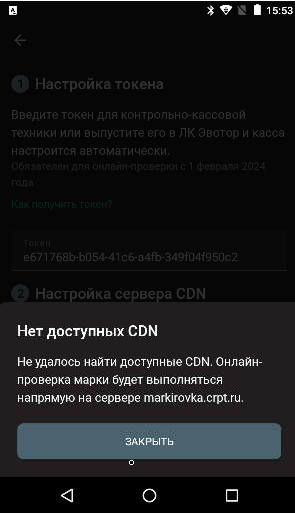
Для решения используйте порядок действий, аналогичный порядку действий при возникновении ошибок Превышено время ожидания ответа от сервера/ Нет доступных CDN.
Ошибка «Не удалось проверить марку. Настройте сканер для корректной проверки и выбытия в Честном знаке» при продаже маркированного товара / «Штрихкод не найден в базе товаров» при добавлении товара в окно продажи по коду маркировки
Ошибки могут возникать, если при сканировании товара сканер некорректно считывает разделители (пробелы) в коде маркировки формата GS1 DataMatrix. Более подробную информацию о нём можно получить на сайте «Честного знака».
1. Проверьте содержание кода маркировки:
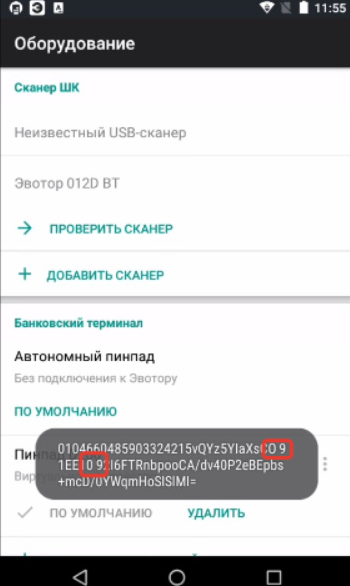
- Если сканер корректно считывает код маркировки формата GS1 DataMatrix, то в нем будет содержаться GTIN. Он будет указан без первого нуля в формате EAN-13 и состоять из 13 символов. А также в качестве разделителей в КМ будут присутствовать разделители (пробелы).
- Если код маркировки считан некорректно, то разделители (пробелы) будут заменены на другие символы или полностью отсутствовать.
Перейдите в раздел Настройки → Оборудование и отсканируйте марку товара. Снизу появится уведомление, где будет отображаться значение штрихкода, оно будет отображаться несколько секунд.
2. Выполните перенастройку сканера на ПК, следуя заводской инструкции к вашему сканеру из раздела «Сканеры штрихкодов» по ссылке. Если в разделе «Сканеры штрихкодов» нет инструкции для вашего сканера, найдите сервисную инструкцию в коробке от сканера, либо на официальном сайте производителя и выполните следующие настройки:
- Сбросьте сканер к настройкам по умолчанию.
- Включите режим эмуляции COM-порта.
Как перевести сканер в режим эмуляции COM-порта
Марка содержит некорректный код проверки
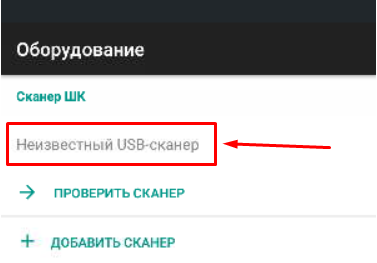
Ошибка возникает, если при сканировании кода маркировки сканер неверно передает символ в блоке кода проверки. Проверьте текущий режим работы сканера. Перейдите в раздел Настройки → Оборудование → поле Сканер ШК.
Если сканер в режиме HID, то будет отображаться «Неизвестный USB-сканер».
- Нажмите на серую надпись Неизвестный USB-сканер.
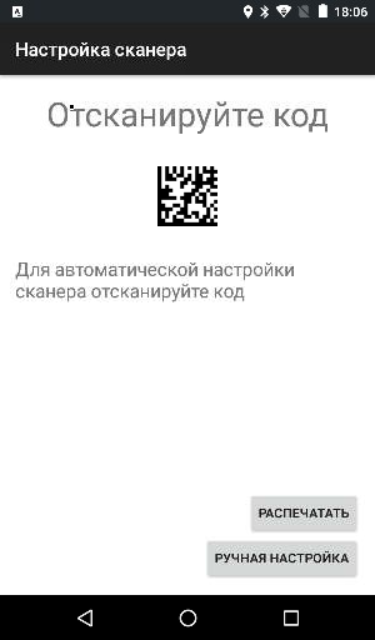
- В появившемся разделе Настройка сканера появится специальный QR-код.
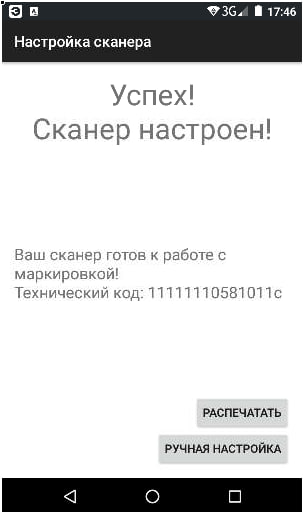
Отсканируйте его и проверьте ушла ли ошибка. При успешной настройке сканера в режим HID для работы с маркированным товаром появится уведомление: Успех! Сканер настроен!. Если не удалось настроить сканер с первого раза, попробуйте отсканировать штрихкод два–три раза.
4. Если рекомендации не помогли, необходимо выполнить настройку сканера в режим COM-порта.
Как перевести сканер в режим эмуляции COM-порта
Если ошибка сохраняется, обратитесь в поддержку Эвотора.
Ошибки при офлайн-проверке
Невозможно провести проверку в ЛМ ЧЗ, так как он находится в процессе запуска
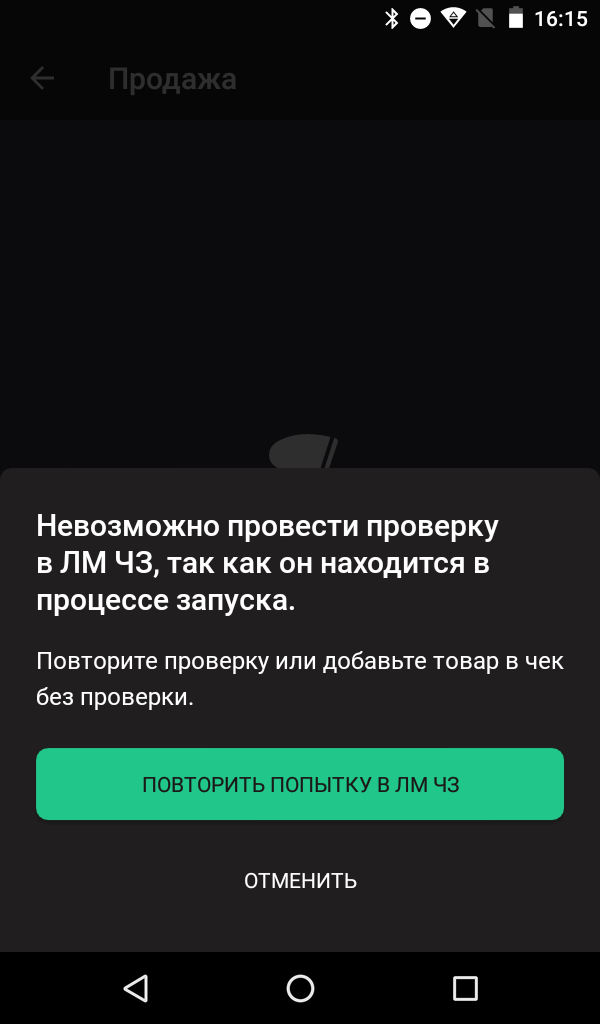
Ошибка возникает, если после первичной активации или очистки данных из локального модуля «Честного знака» база марок ещё не полностью загрузилась на Эвотор из-за отсутствия подключения к интернету. Только после этого офлайн-проверка будет запущена. На загрузку данных может потребоваться около 30 минут при стабильном подключении.
Онлайн и офлайн-проверка кодов маркировки / Разрешительный режим
- Чтобы база марок из локального модуля «Честного знака» завершила загрузку, Эвотор должен быть подключен к интернету. После подключения подождите 30 минут и повторите попытку продажи.
Уведомление «Нет сети» при подключении по Wi-Fi
Не работает мобильный интернет - Если ошибка возникает повторно, попробуйте подключиться к другому источнику интернета и подождите еще 30 минут, после чего повторите попытку продажи.
Не удалось запустить локальный модуль «Честного знака»: Внутренняя ошибка локального модуля
Ошибка возникает при попытке запуска офлайн-проверки, если файлы были загружены не полностью или часть файлов оказалась повреждена во время их загрузки.
Выполните очистку локального модуля «Честного Знака»:
- Если продаете маркированный товар, то воспользуйтесь инструкцией;
- Если продаете маркированное пиво, то по инструкции.
После удаления локального модуля выполните активацию тумблера «Проверять марку офлайн в ЛМ ЧЗ» и дождитесь полной загрузки локального модуля «Честного знака».
Не удалось запустить локальный модуль «Честного знака»: Неверные учётные данные. Пользователь не аутентифицирован
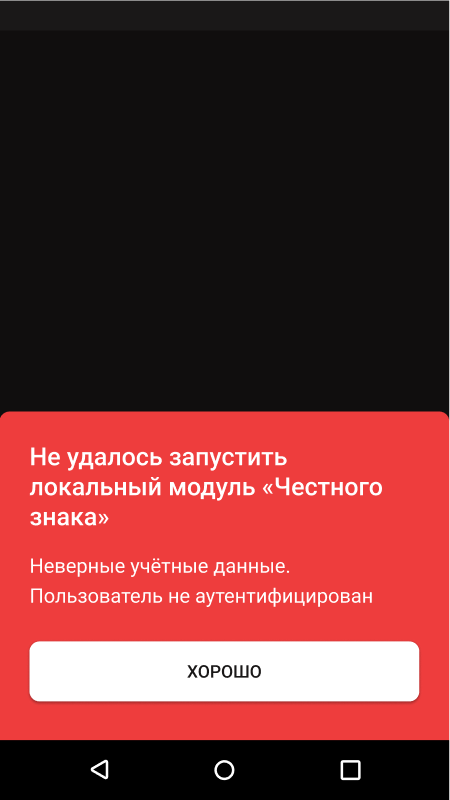
Ошибка возникает, если введен неверный токен. Для устранения ошибки удалите старый токен и введите его заново.
Не удалось запустить локальный модуль «Честного знака»: Сервис недоступен, повторите запрос позже
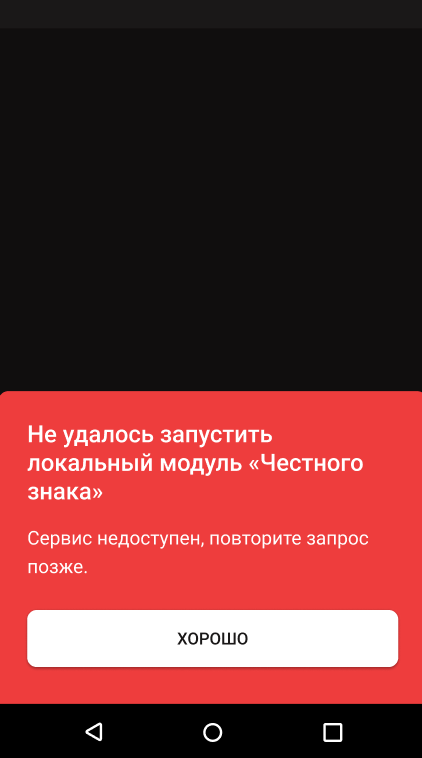
Ошибка возникает из-за нестабильного интернет-соединения, убедитесь, что Эвотор подключен к интернету.
Что делать, если нет сети при подключении по Wi-Fi
Невозможно провести проверку в ЛМ ЧЗ, так как базы устарели
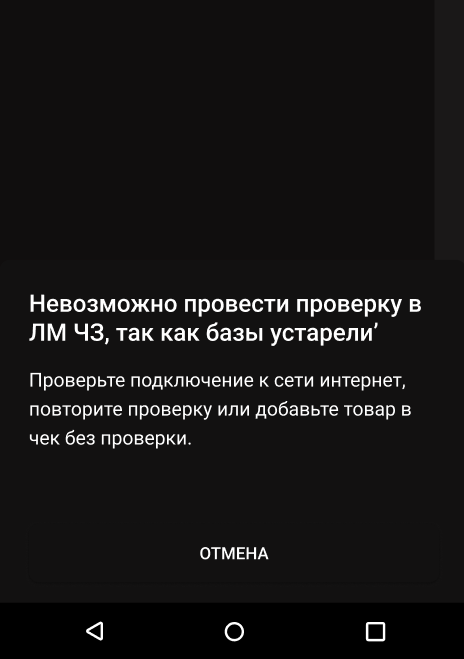
Чтобы устранить ошибку, проверьте минимальные версии компонентов.
Если работаете с маркированным пивом
Если работаете с другими группами маркированных товаров
Не удалось запустить локальный модуль «Честного знака»: Загрузка БД в процессе
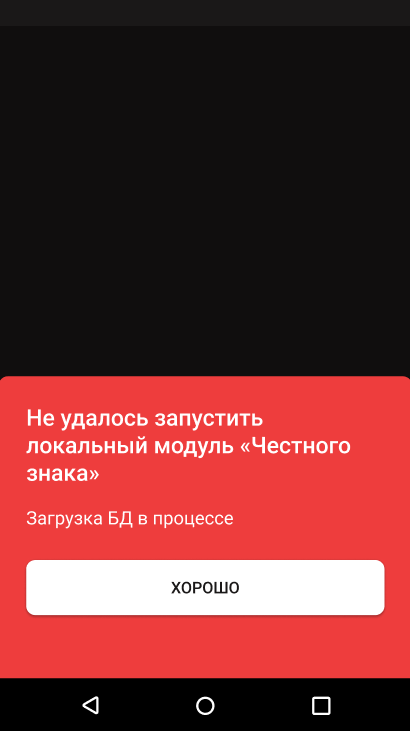
Проверьте подключение к интернету и дождитесь, пока Эвотор загрузит информацию о заблокированных марках. При стабильном подключении к интернету процесс может занять до 30 минут. В это время вы можете свернуть приложение «Маркировка» и работать с кассой в обычном режиме. Инициализация будет происходить параллельно в фоновом режиме.
Если прошло более 30 минут, смените источник интернета и повторите попытку.
Что делать, если нет сети при подключении по Wi-Fi