С 28.12.2025 на основании приказа правительства РФ и МинПромТорга необходимо использовать драйвер ТС ПИоТ для онлайн и офлайн-проверок. Для настройки разрешительного режима с драйвером ТС ПИоТ воспользуйтесь инструкцией: Как начать работу с драйвером ТС ПИоТ
Эвотор может проверять код маркировки прямо в «Честном знаке». Чтобы каждый код маркировки был проверен онлайн в «Честном знаке», понадобится специальный ключ или токен.
В этой статье:
- Разрешительный режим
- Минимальные требования
- Выпустить токен
- Настроить токен ККТ и CDN на Эвоторе
- Как настроить онлайн-проверку
- Как настроить офлайн-проверку
- Как проверить статус офлайн-проверки
- Как очистить базу марок в локальном модуле от «Честного знака»
- Ошибки/Результаты при онлайн-проверке кодов маркировки
Разрешительный режим
Для каждой товарной группы свои сроки запуска проверок. Первой группой идут табачные изделия, пиво и слабоалкогольные напитки в кегах с 1 апреля 2024 года, остальные товарные группы позже.
Подробнее про сроки запуска онлайн-проверок для товарных групп читайте здесь.
С 1 марта 2025 года — режим офлайн-проверки становится обязательным для пива, антисептиков, БАДов, товаров лёгкой промышленности, обуви, шин, фотоаппаратов, духов, молочной продукции, упакованной воды, табачных изделий, медицинских изделий и кресел-колясок, за исключением безалкогольных напитков.
Подробнее про сроки запуска офлайн-проверок для товарных групп читайте здесь.
До введения разрешительного режима у вас есть 3 варианта работы:
- Отключить проверку;
- Внести свой токен / ключ из «Честного знака» и включить проверку;
- Включить проверку, но разрешать добавлять товар в чек, даже если марка проверку не прошла.
Как настроить токен для работы с маркированным пивом
Как работают онлайн и офлайн-проверки?
Принцип работы заключается в том, что Эвотор обращается к системе маркировки «Честный знак» по каждому коду маркировки. Если, согласно данным системы, продажа товара запрещена, ПО уведомляет об этом продавца.
В чем отличие онлайн от офлайн-проверок?
Разрешительный режим онлайн — обязательная онлайн-проверка кода маркировки в системе «Честный знак» при продаже товара на кассе, при которой проверяется состояние марки в «Честном знаке».
Разрешительный режим офлайн — это такая же обязательная проверка кода маркировки в системе «Честный знак», но применяется в случае отсутствия ответа при онлайн-проверке. Офлайн-проверка позволяет проверять товар даже без доступа к интернету, используя запрос в локальную базу данных, загруженную через «Локальный модуль» от «Честного знака».
С активированной функцией офлайн-проверки при продаже маркированного товара, если при онлайн-проверке не удалось получить ответ от «Честного знака», марка автоматически отправится на проверку через установленный на Эвотор локальный модуль «Честного знака», в котором хранится база заблокированных марок. Например, когда марка не успела провериться или не удалось получить ответ от серверов «Честного знака».
В чем отличие онлайн и офлайн-проверок в «Честном знаке» от проверок по ФФД 1.2?
- При проверке марки по ФФД 1.2 в ОИСМ выдается один из статусов: [М+] или [М-] и [М].
Значения [М-], [М] или [М+] при продаже и в чеке - При онлайн-проверке проверяется состояние марки в «Честном знаке»: была ли она нанесена на товар, была ли она продана ранее, вводили ли её в оборот и не заблокирована ли её продажа федеральным органом власти.
- При офлайн-проверке код проверяется только по одному критерию — нет ли запрета от органов власти на продажу товара с конкретным кодом.
Если активна опция офлайн-проверки, марка товара проверяется по загруженной базе данных заблокированных марок из локального модуля «Честного знака». Если на Эвоторе отсутствует подключение к сети и марка проверяется через офлайн-проверку, результат проверки ОИСМ всегда будет [М]. Чтобы результат проверки был [М+], на Эвоторе должно быть постоянное подключение к интернету и корректно настроена проверка ОИСМ.
Значения [М-], [М] или [М+] при продаже и в чеке
Уведомление «Нет сети» при подключении по Wi-Fi
Не работает мобильный интернет
Онлайн и офлайн-проверки более информативны и предупредят о проблемах с маркой до её добавления в чек.
Для корректной работы онлайн и офлайн-проверок нужен правильно настроенный сканер. В противном случае марка может быть считана неверно и выдавать ошибки при проверке.
Как перевести сканер в режим эмуляции COM-порта
Минимальные требования
Минимальные требования:
- ФФД 1.2.
-
Для корректной работы онлайн и офлайн-проверок нужен правильно настроенный сканер. В противном случае марка может быть считана неверно и выдавать ошибки при проверке.
Как перевести сканер в режим эмуляции COM-порта - Evotor POS — 8.25.1;
- UTM Manager — 2.7.1.3;
- Приложение «Локальный модуль "Честный ЗНАК"» — 3.3.0.
Если торгуете маркированным пивом:
- Egais Impl — 2.4.4;
-
Смарт-терминал должен быть настроен для продажи маркированного пива.
Пиво на кранах
Маркированное пиво в потребительской таре
Если торгуете другими группами маркированных товаров:
- Приложение «Маркировка» — 3.7.4.
-
Смарт-терминал должен быть настроен для продажи маркированных товаров.
Как начать работу в системе маркировки
Если версии приложений ниже, обратитесь в поддержку Эвотор.
Выпустить токен
Выпустить токен для онлайн и офлайн-проверок можно двумя способами:
- Через личный кабинет Эвотора с помощью ЭЦП юрлица, которую вы используете в «Честном знаке». После этого токен подтянется на кассу автоматически.
- На самом Эвоторе при использовании Рутокена с аппаратным сертификатом с помощью ЭЦП юрлица, которую вы используете в «Честном знаке». После этого токен подтянется на кассу автоматически.
- Через личный кабинет «Честного знака», а затем добавить его на Эвотор:
- вручную или с помощью сканера;
- ввести в личном кабинете Эвотора, после чего он подтянется на кассу автоматически.
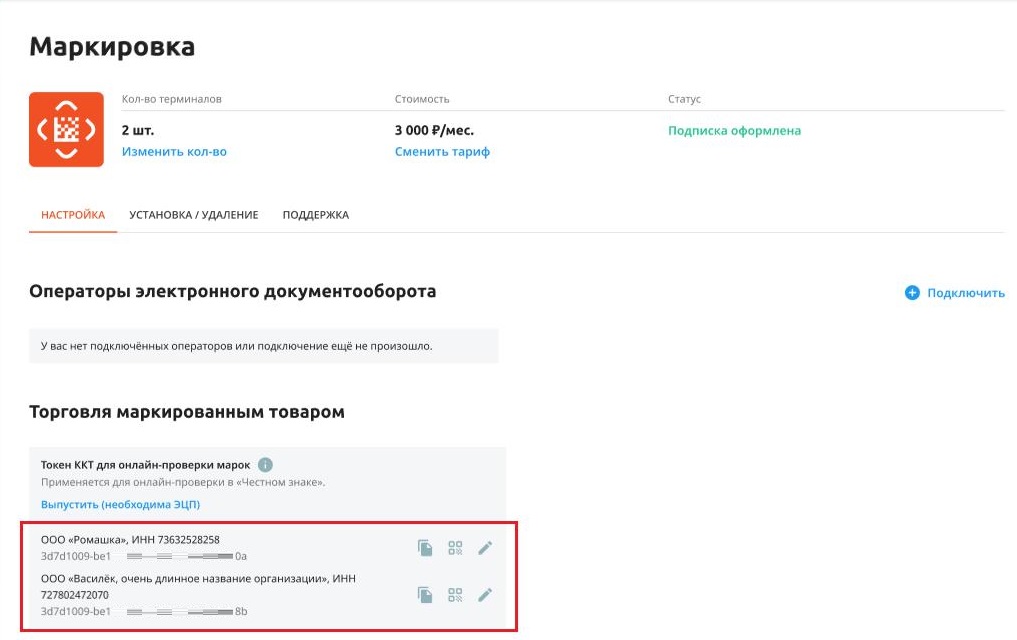
С помощью ЭЦП через личный кабинет Эвотора
- Авторизуйтесь в личном кабинете Эвотора.
- Слева выберите раздел Маркировка или перейдите в Мои приложения → Маркировка → Настройки.
- Опуститесь ниже до блока Торговля маркированным товаром, нажмите Выпустить (необходима ЭЦП).
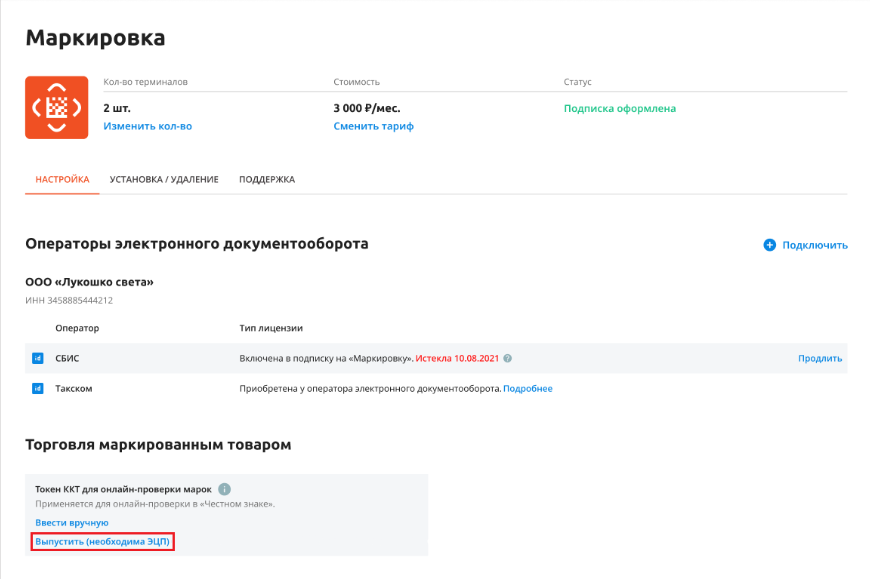
- Подключите сертификат ЭЦП и настройте ПК для работы с ЭЦП, если ранее не настраивали.
Как настроить ЭЦП
Если ЭЦП настроена, переходите к следующему шагу.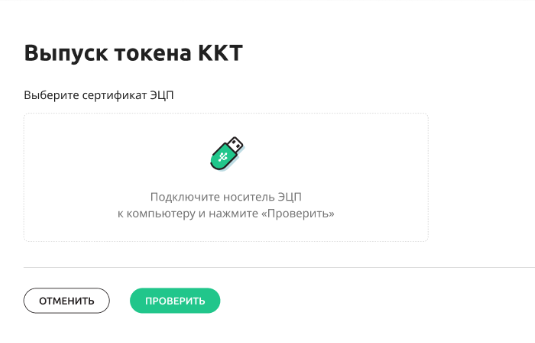
- Выберите сертификат ЭЦП, который вы используете в личном кабинете «Честного знака». Нажмите Выпустить.
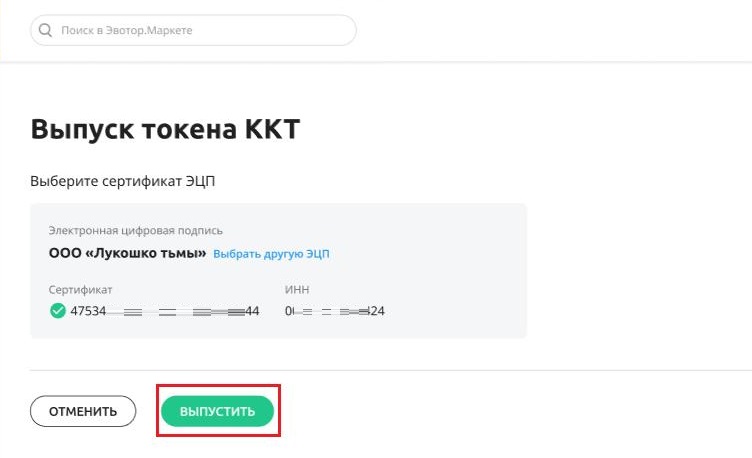
Готово! Токен выпущен. Теперь он будет отображаться в личном кабинете. Его можно скопировать, отобразить в виде QR-кода или перевыпустить.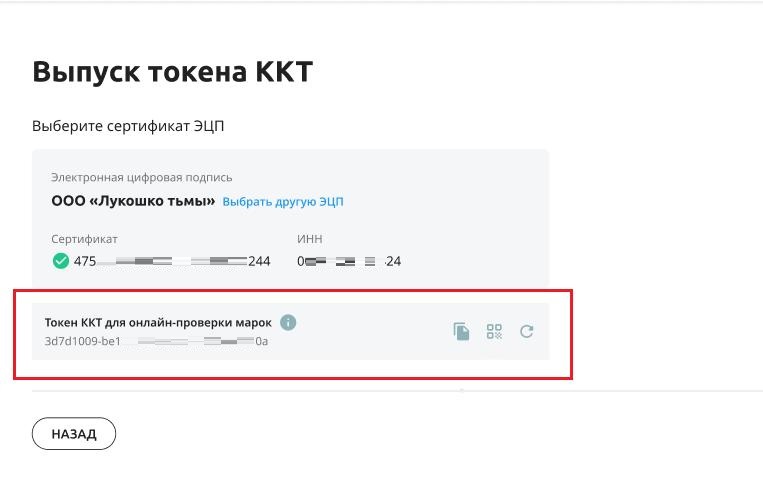
- Настройте токен и CDN-серверы для онлайн проверки, в этот момент токен автоматически подтянется на кассу.
Если у вас несколько ЮЛ/ИП, то можете выпустить токен для каждого ЮЛ/ИП, просто выбирая необходимый сертификат ЭЦП. Токен создается для конкретного ИНН и он подтянется на кассы, зарегистрированные на этот ИНН.
C помощью ЭЦП на Эвоторе
На текущий момент выпустить токен на Эвоторе можно только при использовании Рутокена с аппаратным сертификатом.
Как определить тип сертификата на Рутокен 2.0 или 3.0
- Подключите ЭЦП юрлица, которую вы используете в «Честном знаке» к Эвотору.
Перейдите в раздел Настройки → Маркировка.
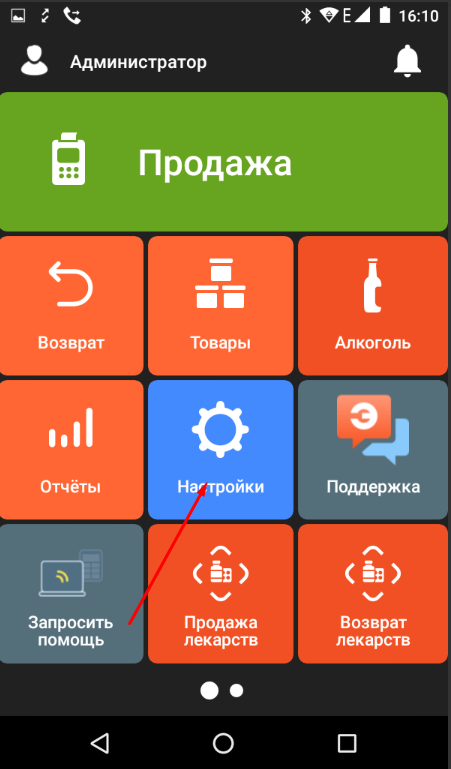
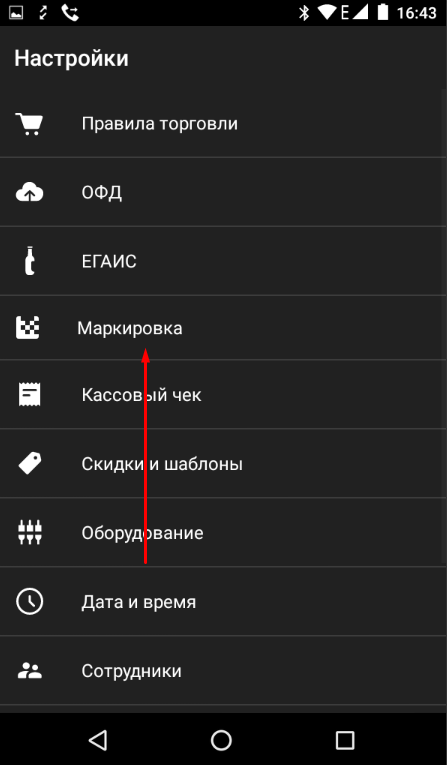
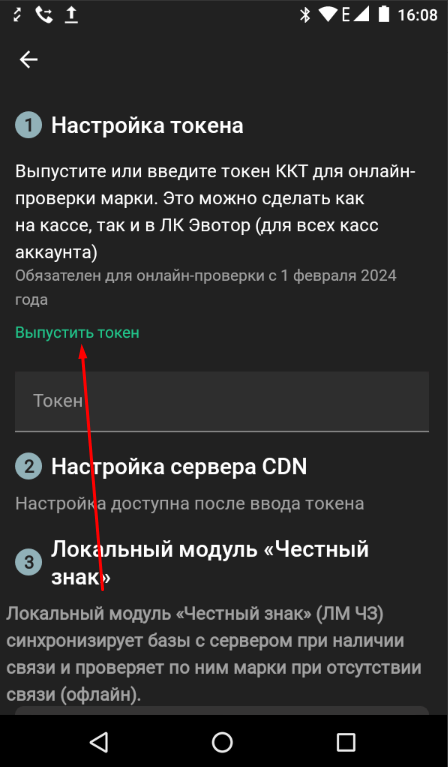
Нажмите кнопку Настроить токен и сервер (CDN), затем Выпустить токен.
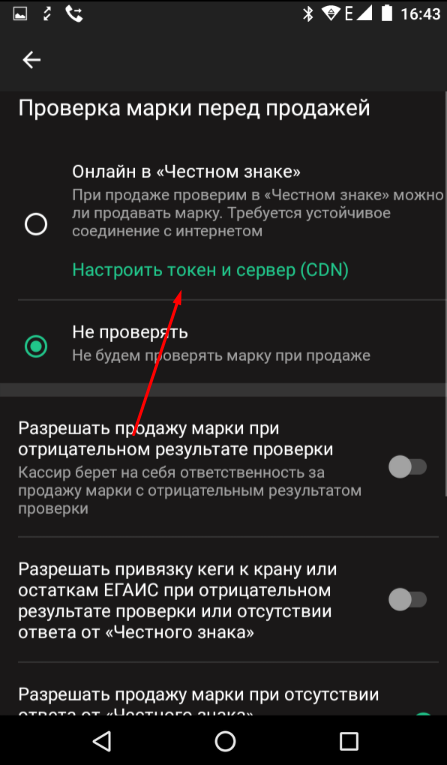
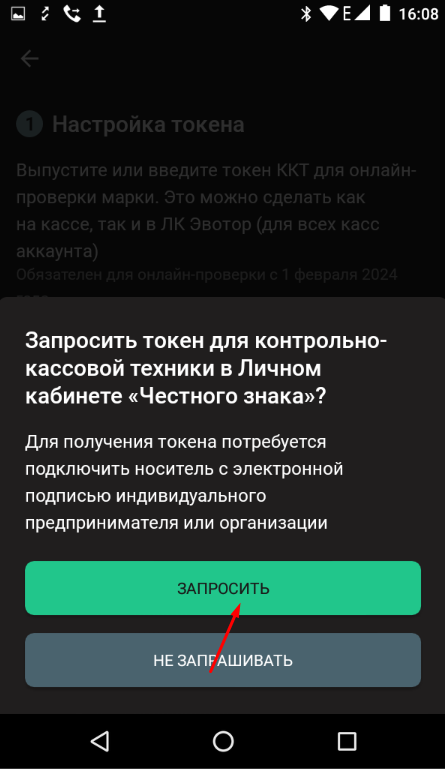
В появившемся окне Эвотор предложит запросить токен из личного кабинета «Честного знака». Нажмите Запросить.
Готово! Теперь теперь токен будет отображаться на Эвоторе. Можете приступить к настройке CDN-сервера для онлайн-проверки.
В личном кабинете «Честного знака»
Чтобы выпустить токен:
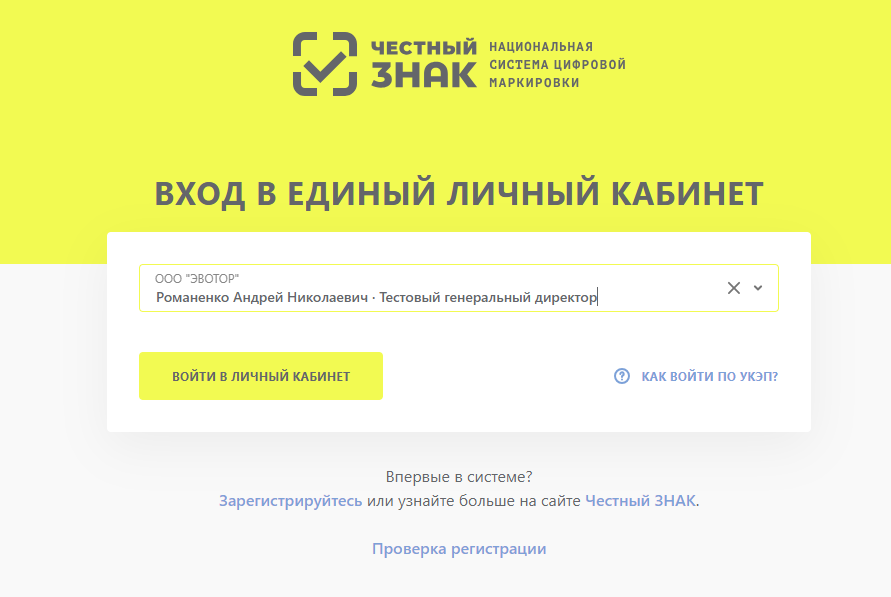
- Войдите в ЛК «Честного знака» под сертификатом ЮЛ/ИП.
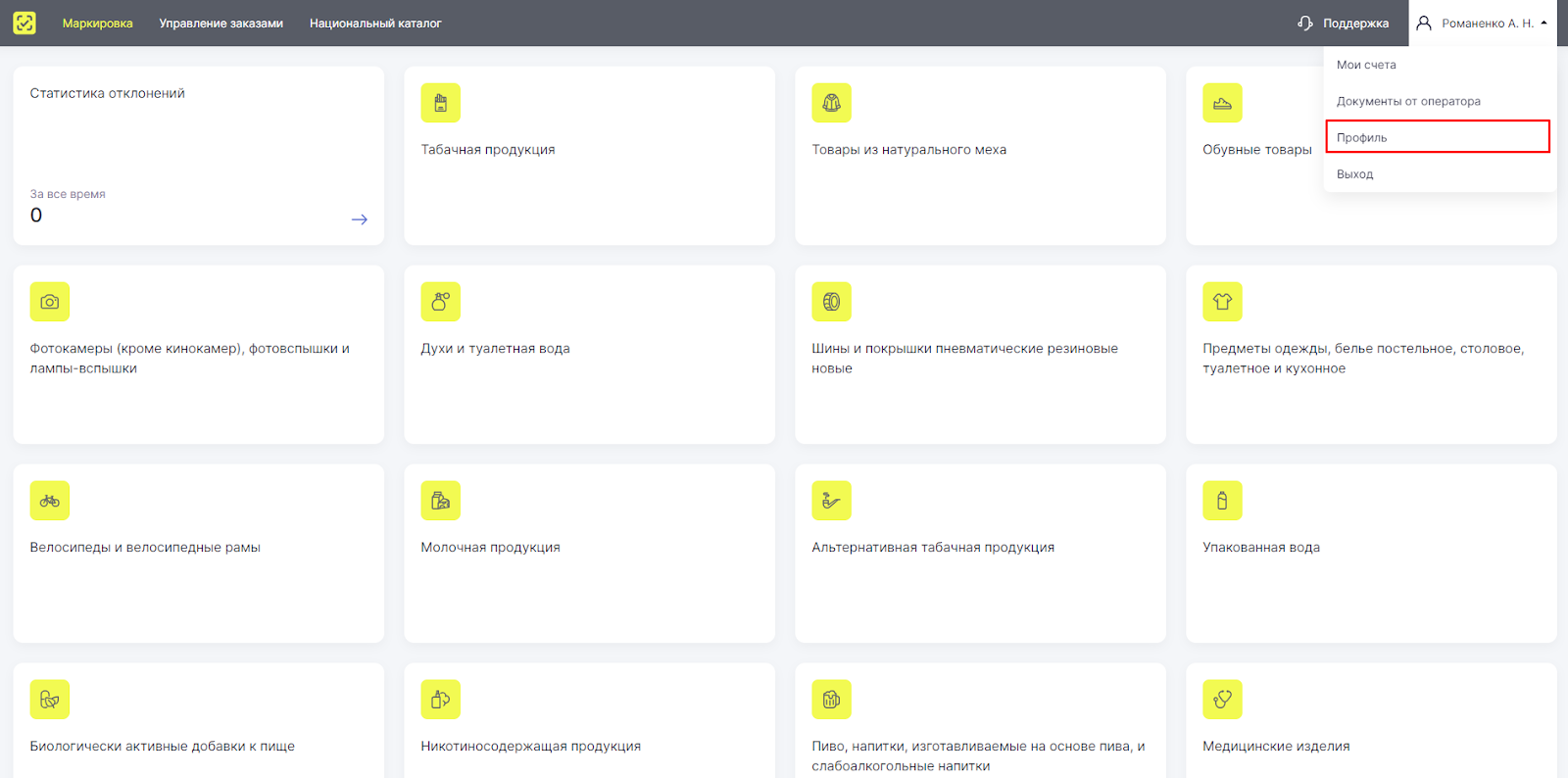
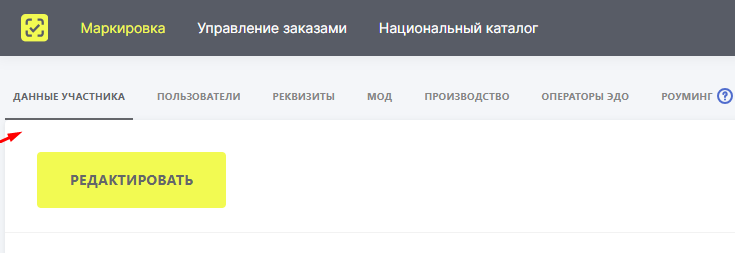
- Перейдите в раздел Профиль.
- На вкладке Данные участника найдите поле Токен для контрольно-кассовой техники. Нажмите Сгенерировать токен.
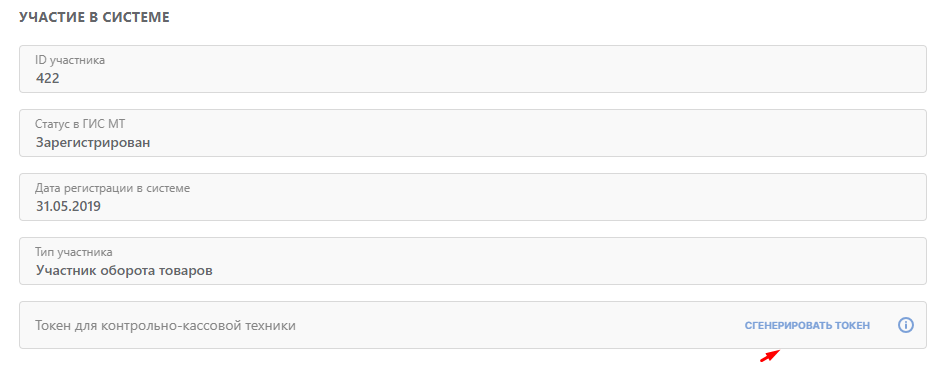
Готово! В этой строке появился токен, который нужно указать на Эвоторе. Это можно сделать двумя способами.
Ввести токен вручную на Эвоторе или отсканировать QR-код
Чтобы вывести QR-код, нажмите на иконку сканирования. 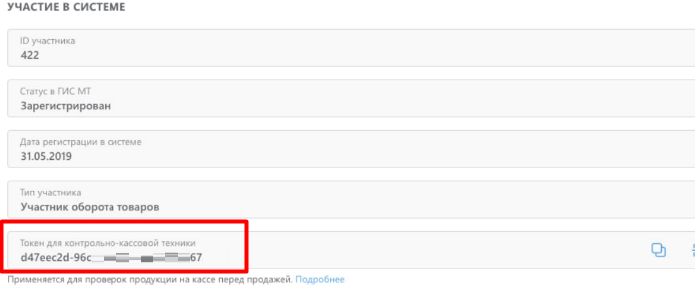
Отсканируйте QR-код подключенным к Эвотору сканером. 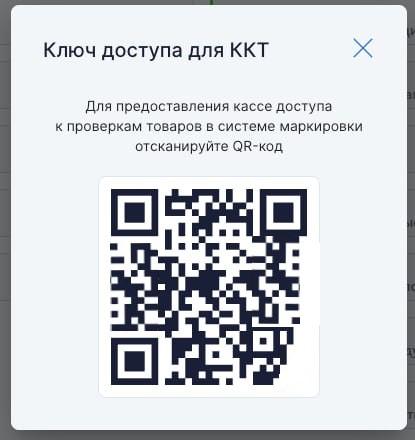
Ввести токен в личном кабинете Эвотора
Можно указать токен в личном кабинете Эвотора, после чего он подтянется на кассу автоматически. Рассказываем!
- Авторизуйтесь в личном кабинете Эвотора.
- Слева выберите раздел Маркировка или перейдите в Мои приложения → Маркировка → Настройки.
- Опуститесь ниже до блока Торговля маркированным товаром, нажмите Ввести вручную.
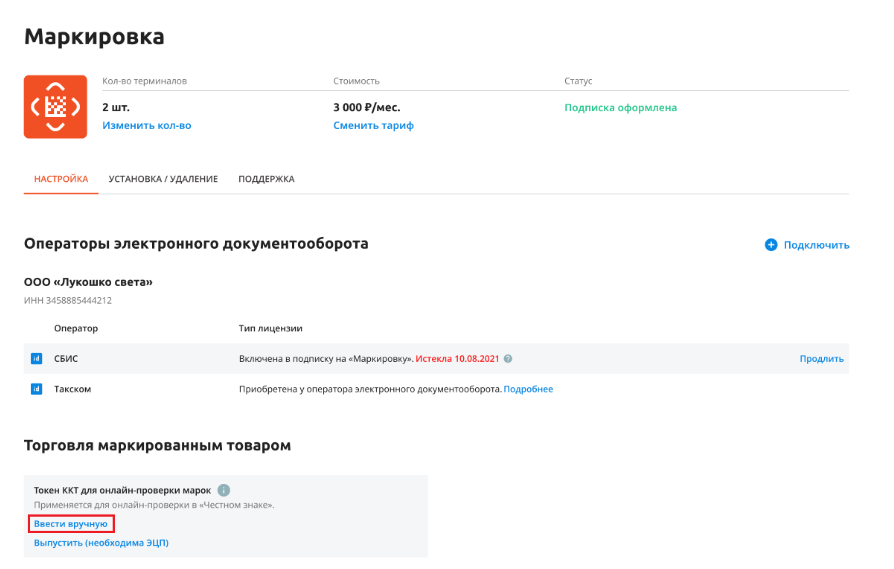
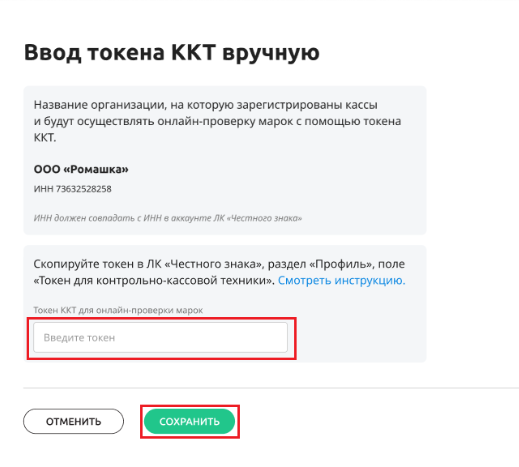
- Скопируйте токен из личного кабинета «Честного знака» и вставьте его в соответствующее поле. Нажмите Сохранить.
Если в личном кабинете несколько организаций, в выпадающем списке выберите нужную и введите токен для каждой. Токен создается для конкретного ИНН и он подтянется на кассы, зарегистрированные на этот ИНН.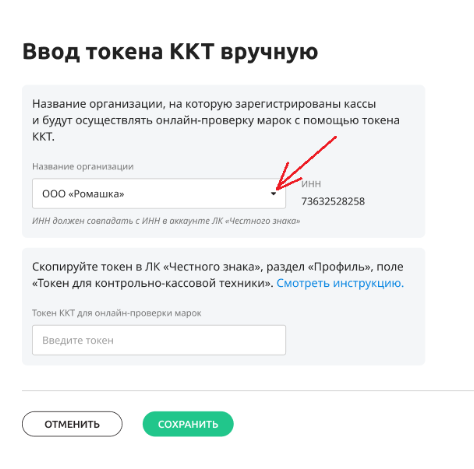
- Готово! Токен добавлен. Теперь он будет отображаться в личном кабинете. Его можно скопировать, отобразить в виде QR-кода или отредактировать.
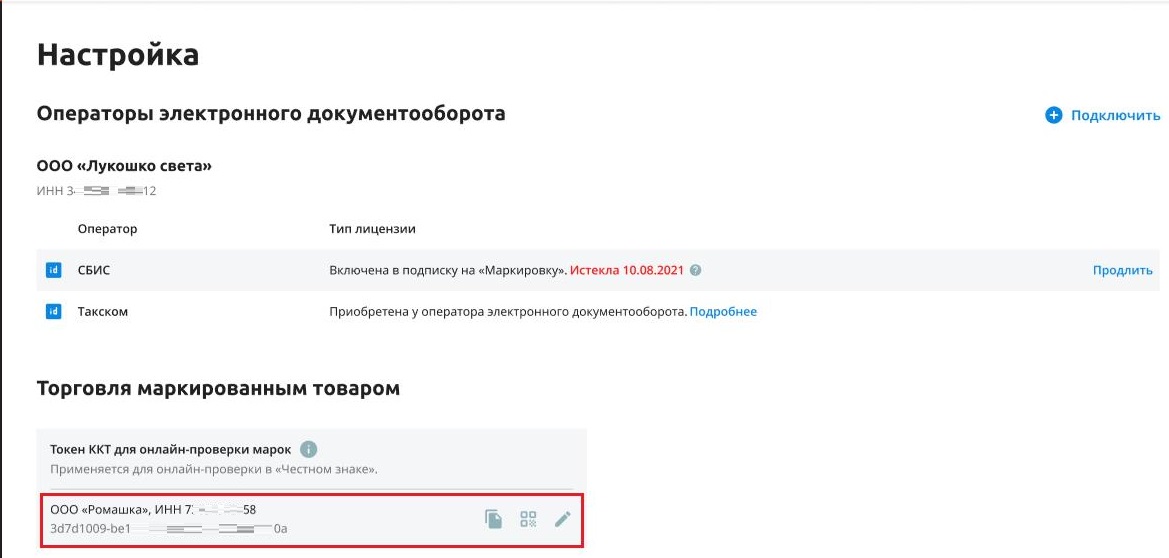
- Настройте токен и CDN-серверы для онлайн проверки, в этот момент токен автоматически подтянется на кассу.
Настроить токен ККТ и CDN на Эвоторе
Токен создается для одного ИНН. Один и тот же токен может быть использован на всех терминалах, связанных с этим ИНН.
В приложении «Маркировка»
Чтобы ввести токен на Эвоторе:
- Зайдите в приложение Маркировка → Перейти в Маркировку.
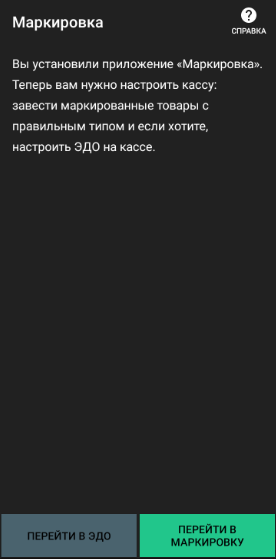
- Перейдите в Настройку торговли.
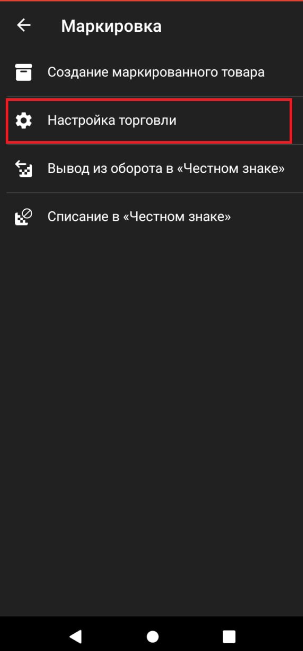
- Нажмите Изменить в меню Проверка марки перед продажей.
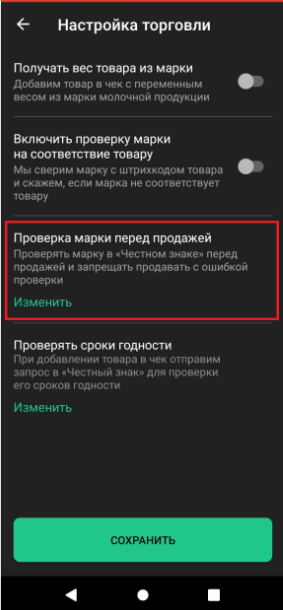
- Выберите Онлайн в Честном знаке и нажмите Настроить токен и сервер (CDN).
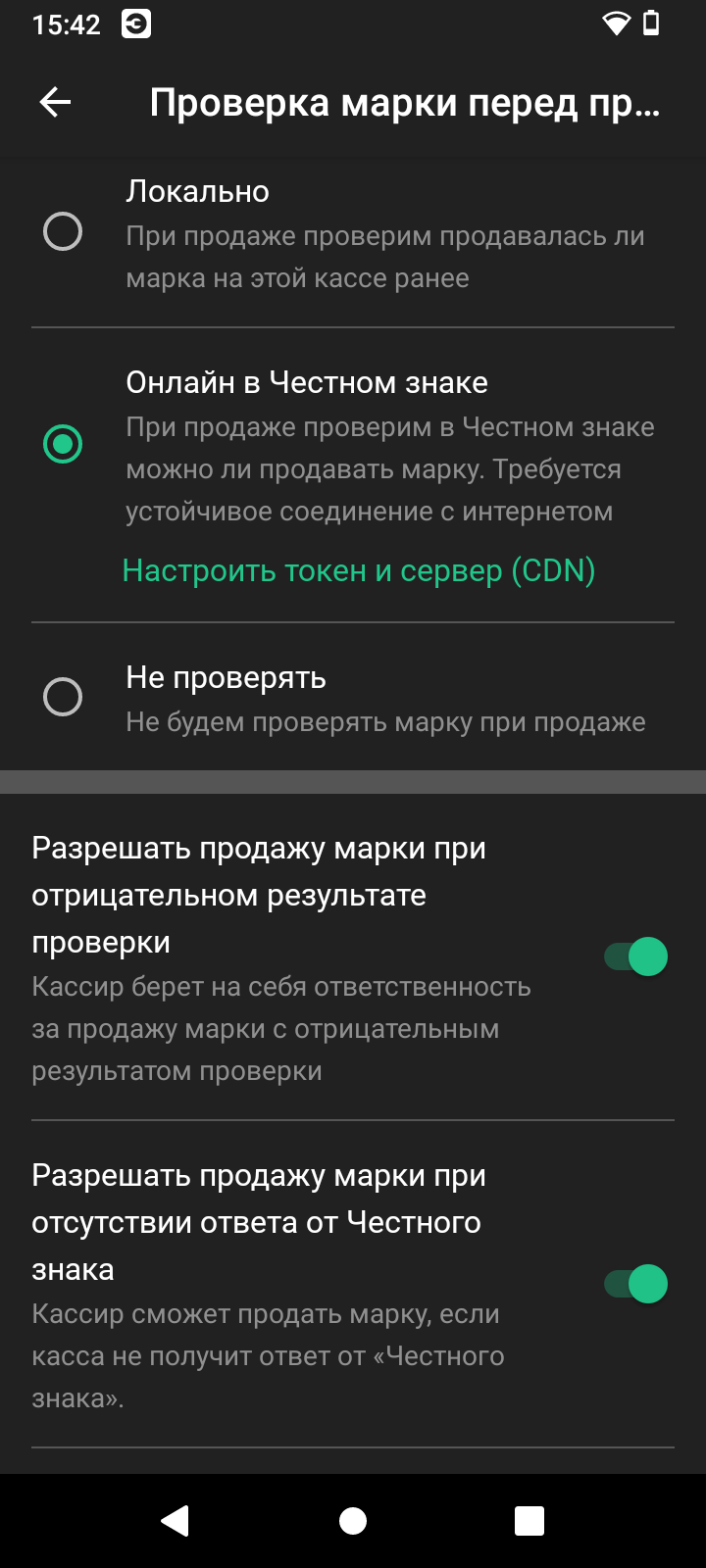
- Появится окно ввода токена.
При ручном добавлении токена используйте строчные латинские буквы и символ «-» в качестве разделителя.
Если токен подтянулся автоматически после настройки в личном кабинете Эвотора, переходите к следующему шагу.
Введите токен или отсканируйте ранее сгенерированный QR-код подключенным к Эвотору сканером и нажмите К подключению сервера CDN.
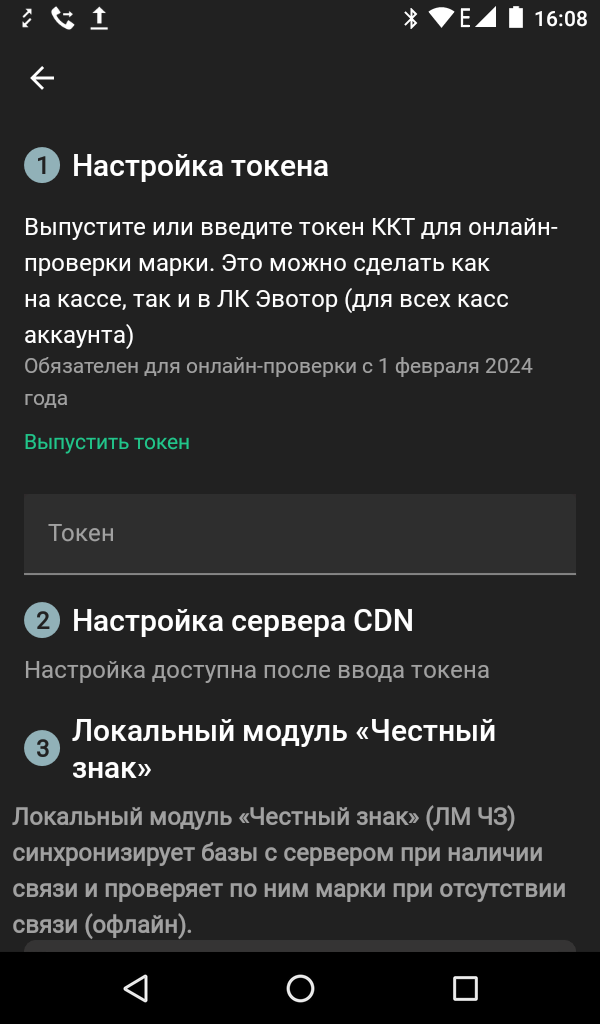
6. Токен будет установлен на кассу. Выберите сервер для проверки марки (CDN), для этого нажмите К подключению сервера CDN.
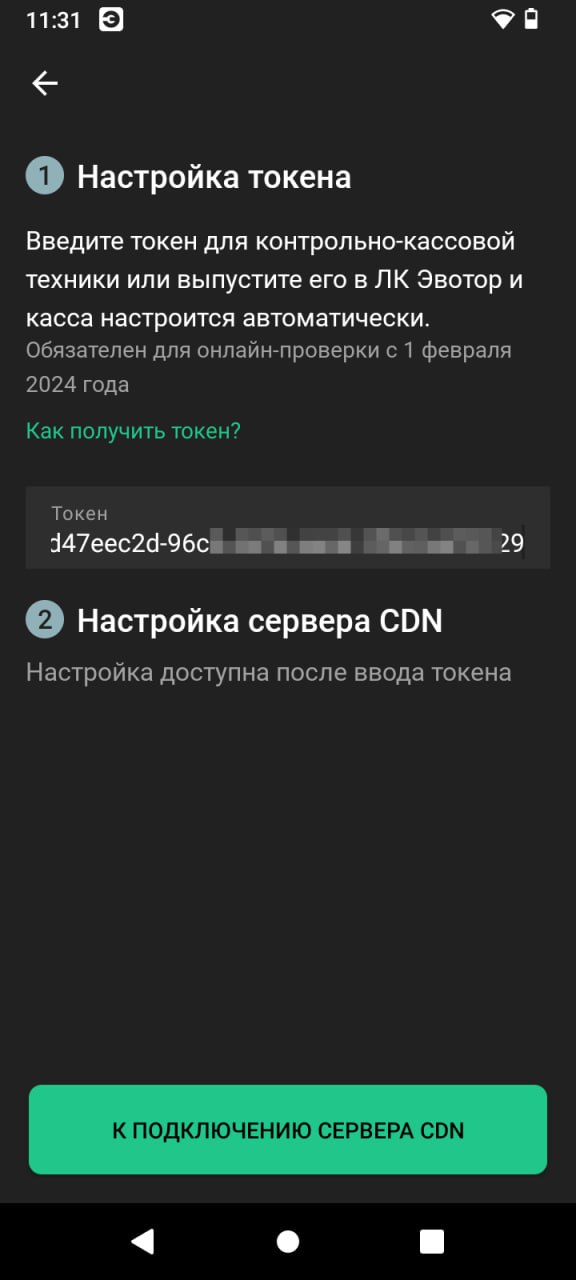
7. После нажатия кнопки К подключению сервера CDN Эвотор сам выберет оптимальный сервер CDN с наименьшим временем выполнения запроса.
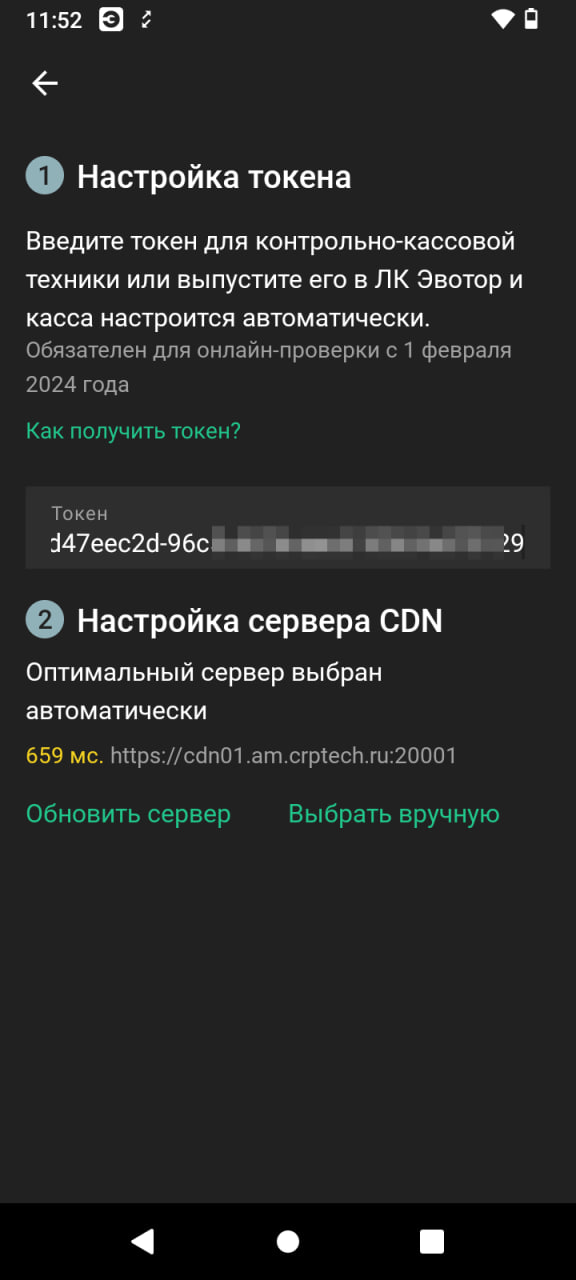
Если время проверки вас не устраивает, нажмите Обновить сервер. Эвотор запросит список CDN и автоматически выберет оптимальный сервер.
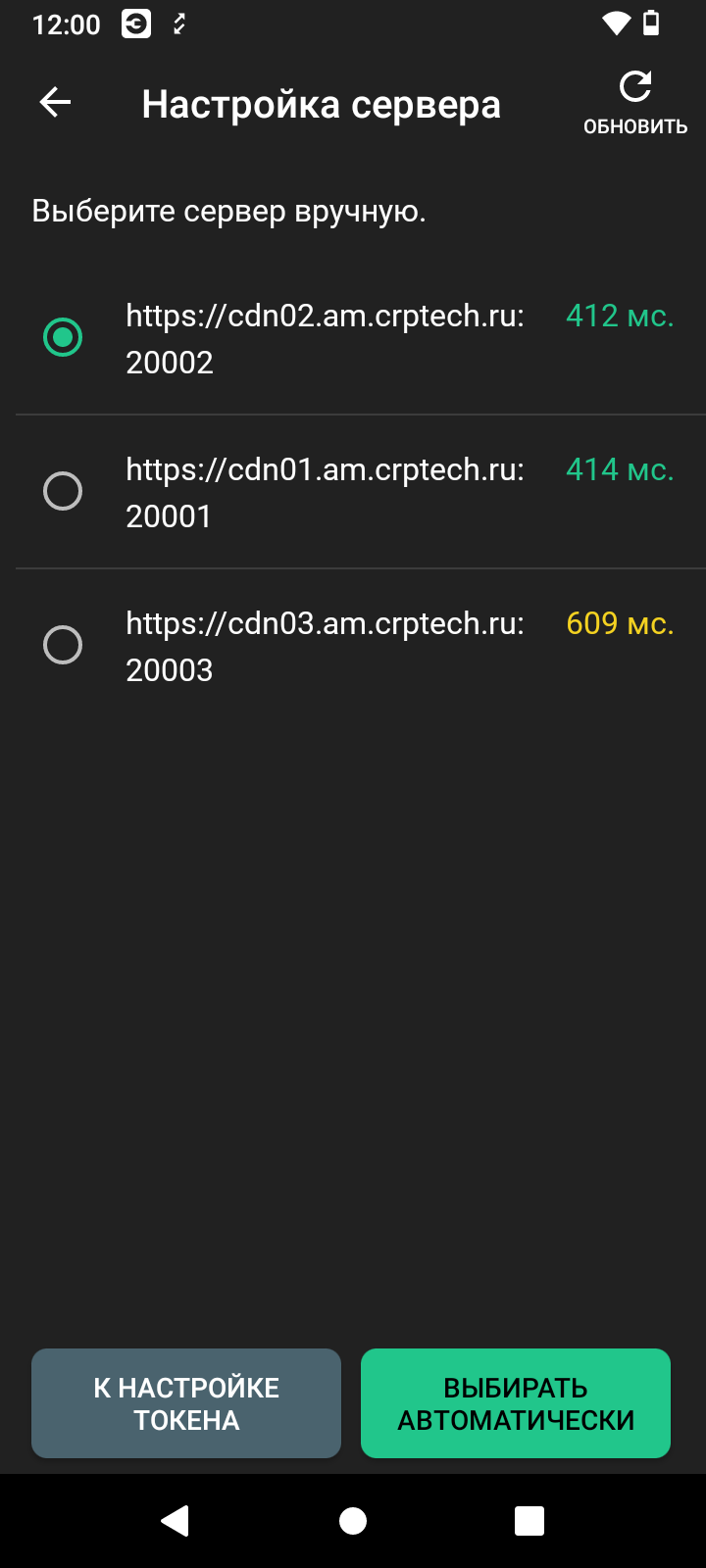
При необходимости можете выбрать сервер CDN вручную. Тогда Эвотор перестанет автоматически выбирать оптимальный сервер и всегда будет использовать выбранный вручную. Для выхода из ручного режима нажмите Выбирать автоматически.
В приложении «Продажа табака»
Токен и сервер CDN нужно настраивать в приложении «Маркировка».
В приложении «Маркировка лекарств»
Функционал реализован в приложении «Маркировка лекарств», приобретать отдельное приложение «Маркировка» не требуется.
Чтобы ввести токен на Эвоторе в приложении «Маркировка лекарств»:
На главном экране Эвотора перейдите в раздел Настройки → Маркировка.
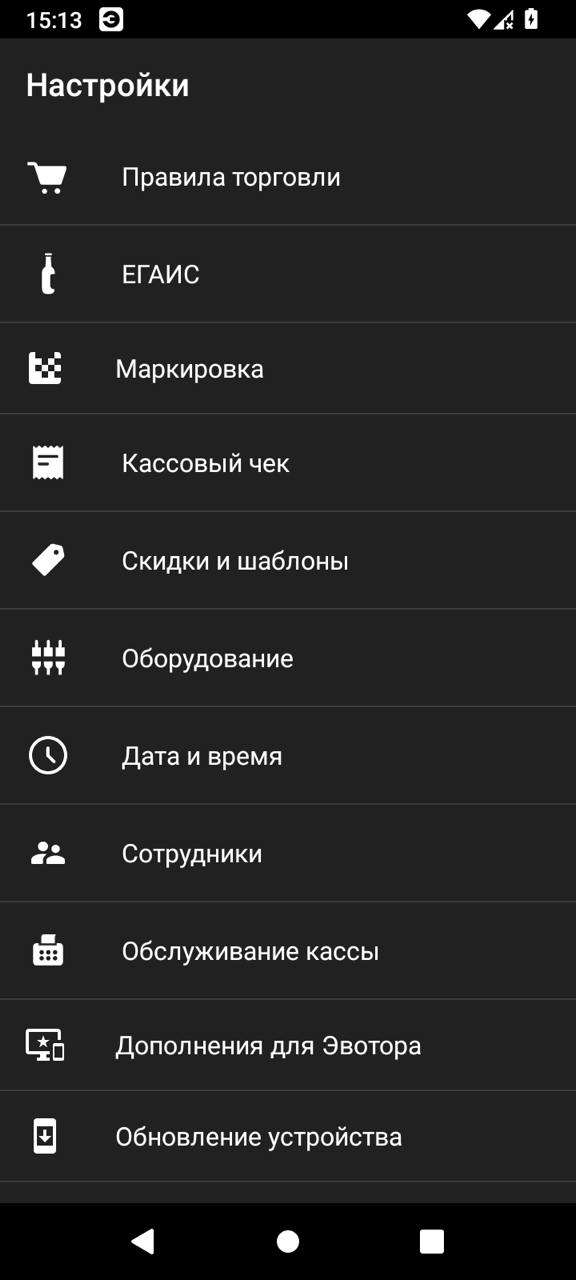
- Введите токен и настройте серверы CDN по аналогии с приложением «Маркировка», начиная с пункта 3.
Эвотор зависает при настройке сервера CDN
Если после ввода токена Эвотор зависает на настройке сервера CDN, то:
- Перезагрузите Эвотор.
- Если смарт-терминал подключен по wi-fi, перезагрузите роутер.
- Повторите попытку настройки сервера CDN.
Если это не помогло или вы подключены к общедоступному Wi-Fi, то:
- Подключите смарт-терминал к другому источнику интернета, например, раздайте Wi-Fi с телефона.
- Перезагрузите смарт-терминал повторите попытку настройки сервера CDN.
Если ничего из перечисленного не помогло, обратитесь в поддержку Эвотора.
Как настроить онлайн-проверку
Функционал разрешительного режима будет работать для всех товарных групп, но сроки обязательной онлайн-проверки для каждой категории различаются. На Эвоторе уже готов необходимый функционал и обновления — достаточно настроить онлайн-проверку, и она автоматически будет применяться ко всем товарным группам после их появления на Эвоторе.
Как включить онлайн-проверку
Инструкция подходит к любым маркированным товарам, кроме маркированного пива.
Онлайн-проверка кода маркировки в «Честном знаке» при работе с маркированным пивом / Разрешительный режим
В личном кабинете Эвотора
В личном кабинете Эвотора вы можете настроить онлайн-проверку и другие проверки маркированных товаров.
- Авторизуйтесь в личном кабинете Эвотора.
- Слева выберите раздел Маркировка или перейдите в Мои приложения → Маркировка → Настройка.
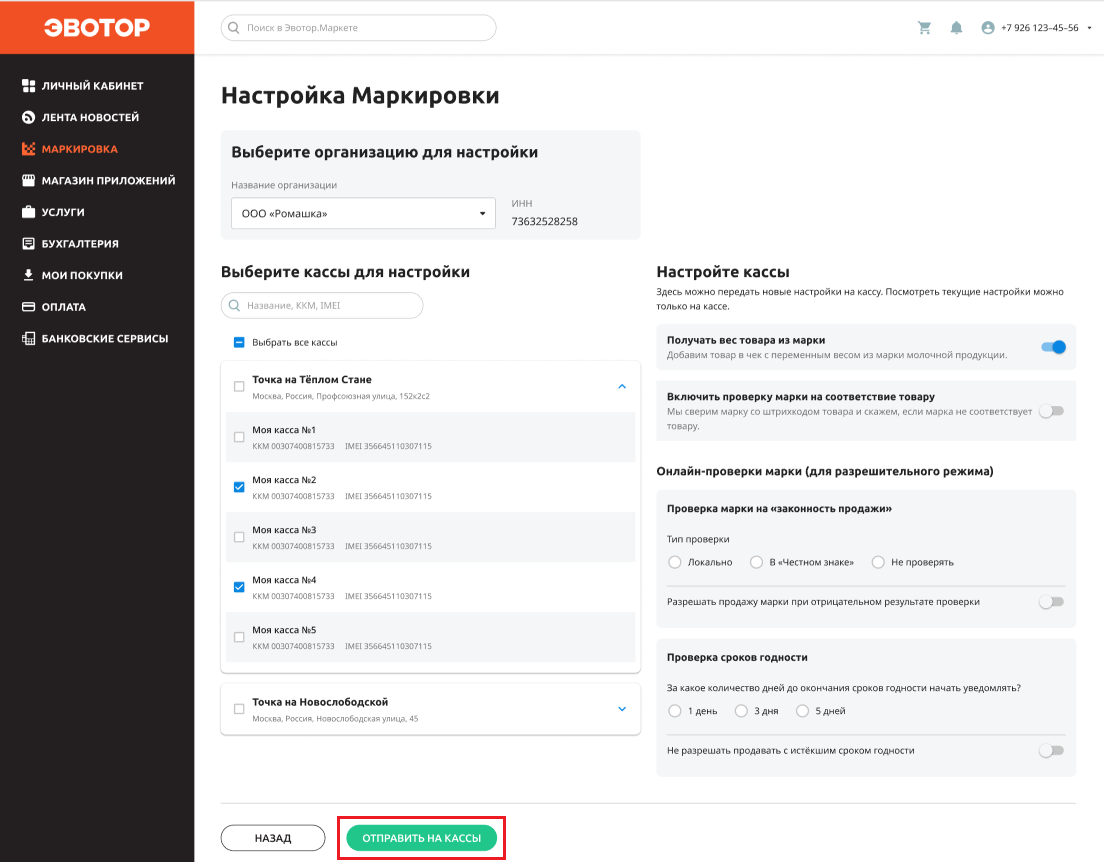
- Опуститесь ниже до блока Торговля маркированным товаром, нажмите Настроить.
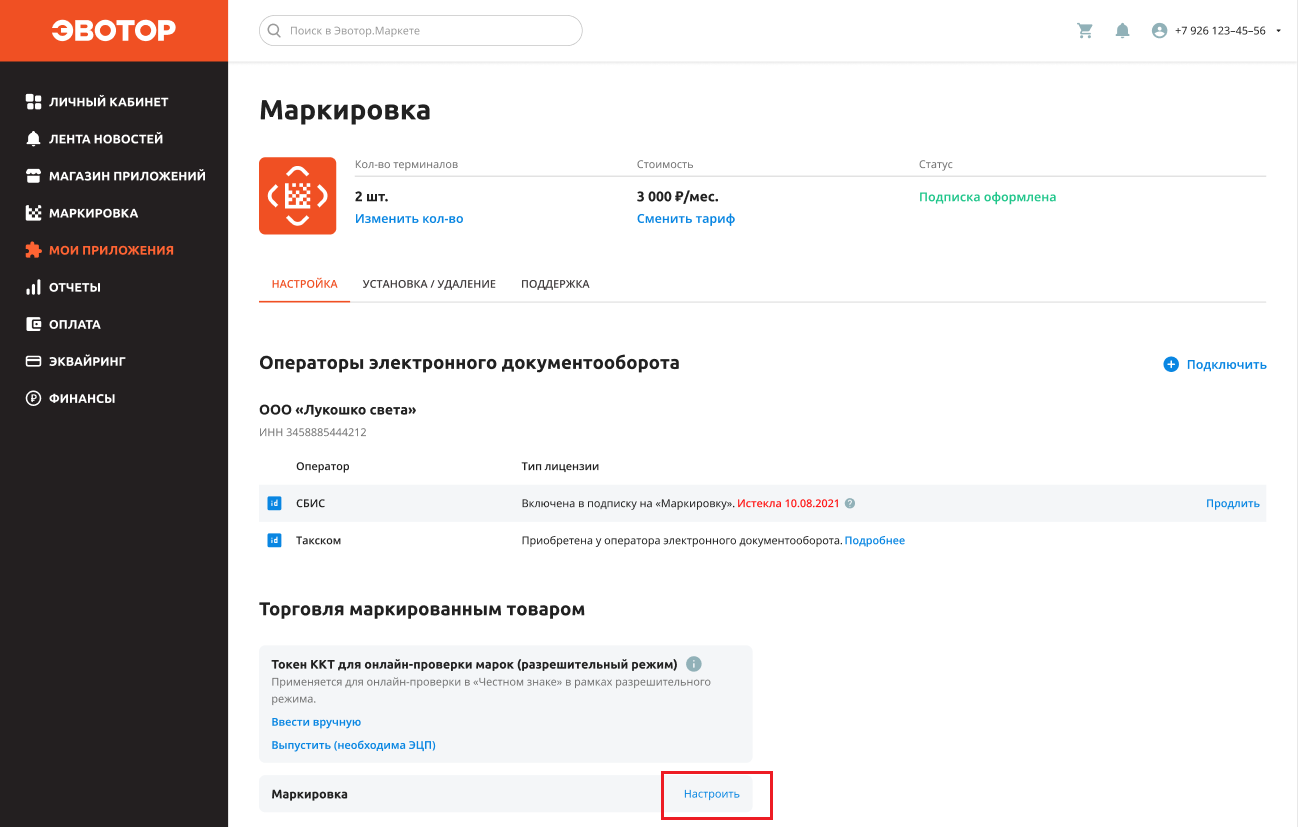
- Если у вас в личном кабинете несколько организаций, выберите нужную из списка.
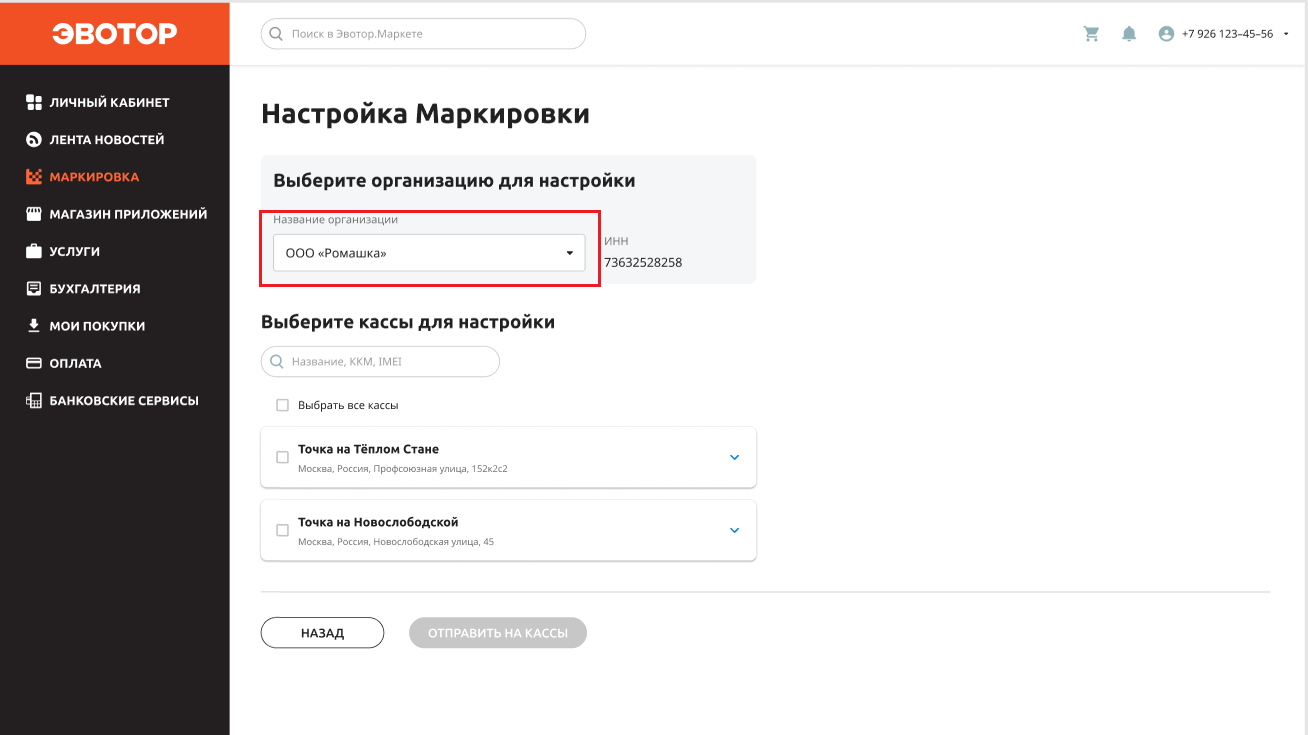
- Галочками отметьте одну или несколько касс, на которые вы планируете отправить настройки.
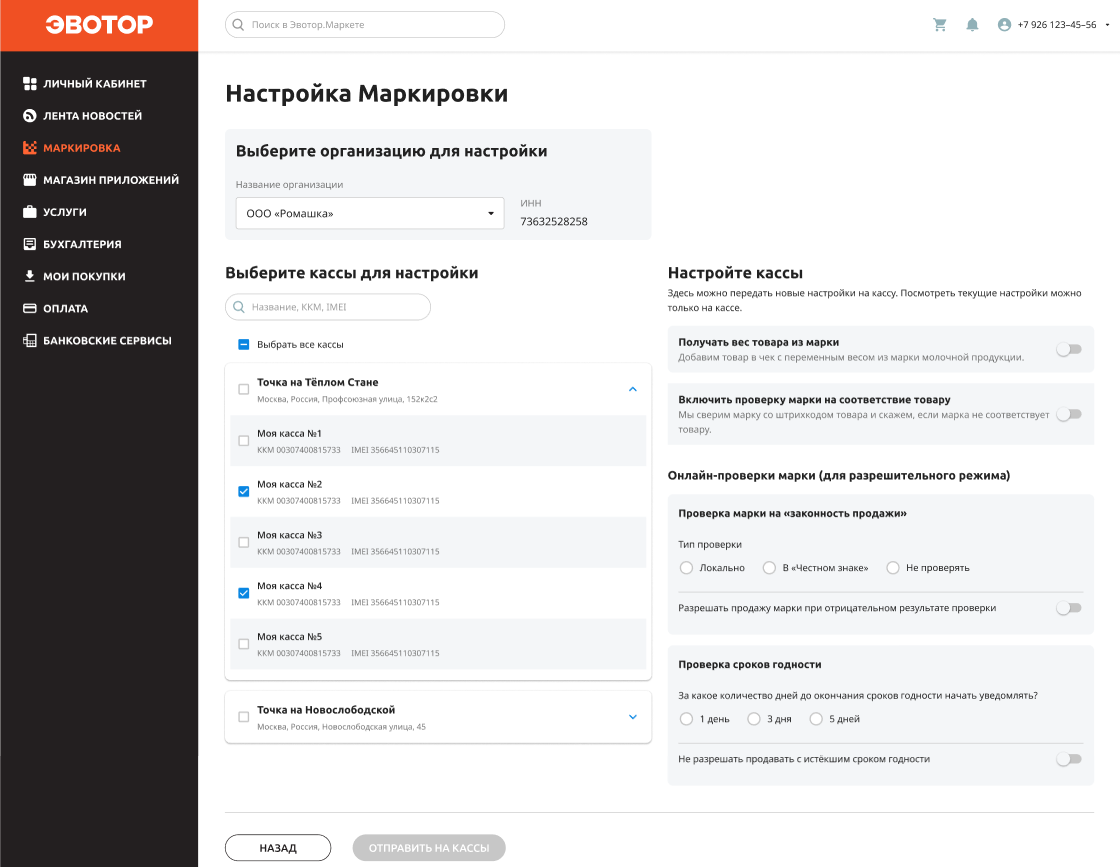
- В правой части экрана отметьте нужные параметры:
- Получать вес товара из марки — Эвотор будет сам подставлять товар в чек, если в коде маркировки есть вес.
- Включить проверку марки на соответствие товару — при продаже маркированных товаров Эвотор сверит, совпадает ли штрихкод товара в карточке товара с GTIN товара в коде маркировки, и предупредит, если они не совпали.
- Настройте Онлайн-проверку марки (для разрешительного режима). Выберите тип проверки марки на «законность продажи»:
- Не проверять — если хотите отключить все проверки кода маркировки.
- В «Честном знаке» — если хотите, чтобы код маркировки проверялся напрямую в «Честном знаке».
- Локально — обращения в «Честный знак» не будет, зато пройдет проверка на то, что отсканированная марка ранее не продавалась на этой кассе. Эта проверка необязательна по закону и не требует доступа в интернет. Рекомендуем выбирать эту опцию, если вы работаете в автономном режиме.
Если выбрали В «Честном знаке», при необходимости активируйте тумблер Разрешать продажу марки при отрицательном результате проверки. Тогда кассир сможет добавить такой товар в чек. При возникновении ошибки появится пункт Добавить в чек.
- Настройте Проверку сроков годности: выберите, за какое количество дней до окончания сроков годности начать уведомлять:
- 1 день;
- 3 дня;
- 5 дней.
При необходимости активируйте тумблер Не разрешать продавать с истёкшим сроком годности. Если включите, возможности добавить просроченный товар в чек не будет. Если оставите неактивным, кассир будет получать уведомление, что товар просрочен, но сможет добавить товар в чек под свою ответственность.
- Когда настроите все нужные параметры, нажмите Отправить на кассы.
На данный момент нельзя просмотреть текущие настройки на кассе, можно только отправить новые. После отправки настроек из личного кабинета на Эвоторе, в приложении Маркировка → Перейти в Маркировку во вкладке Настройка торговли можно их увидеть.
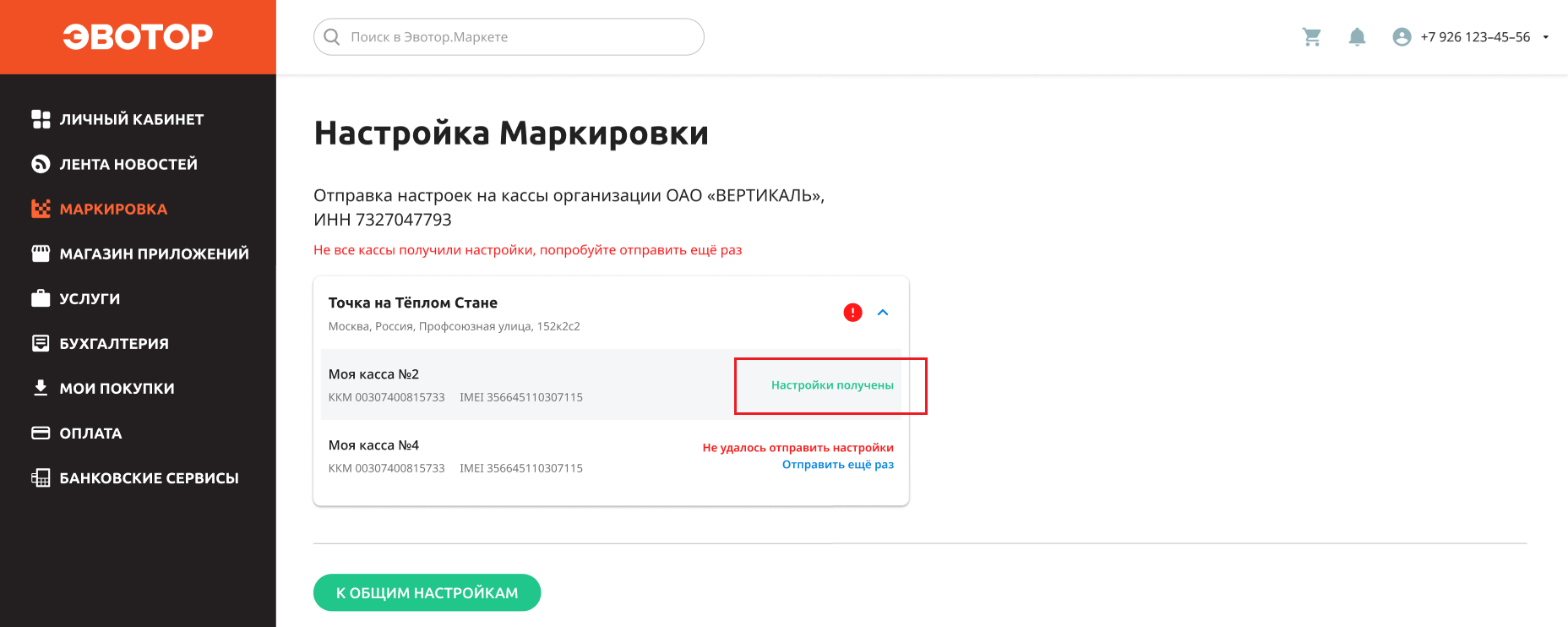
Готово! После отправки дождитесь статуса Настройки получены. Эвотор получит настройки автоматически, ничего подтверждать на кассе не нужно.
В приложении «Маркировка»
Чтобы включить функцию:
- Откройте приложение Маркировка на главном экране Эвотора. Выберите Перейти в маркировку, а затем Настройка торговли.
- Нажмите Изменить в пункте «Проверка марки перед продажей». В зависимости от настроек текст пункта изменяется.
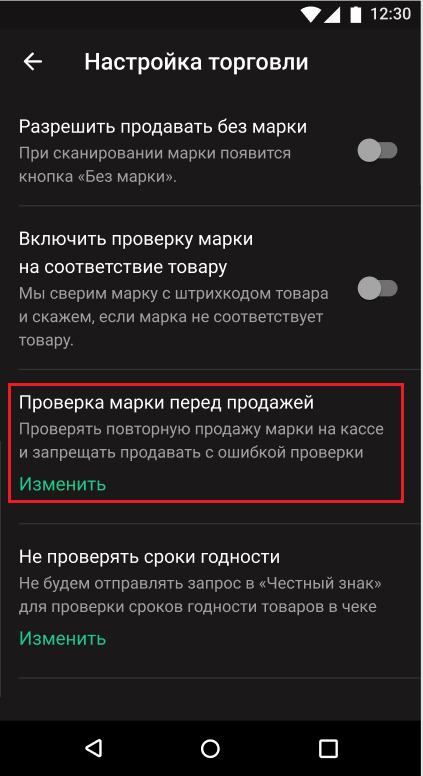
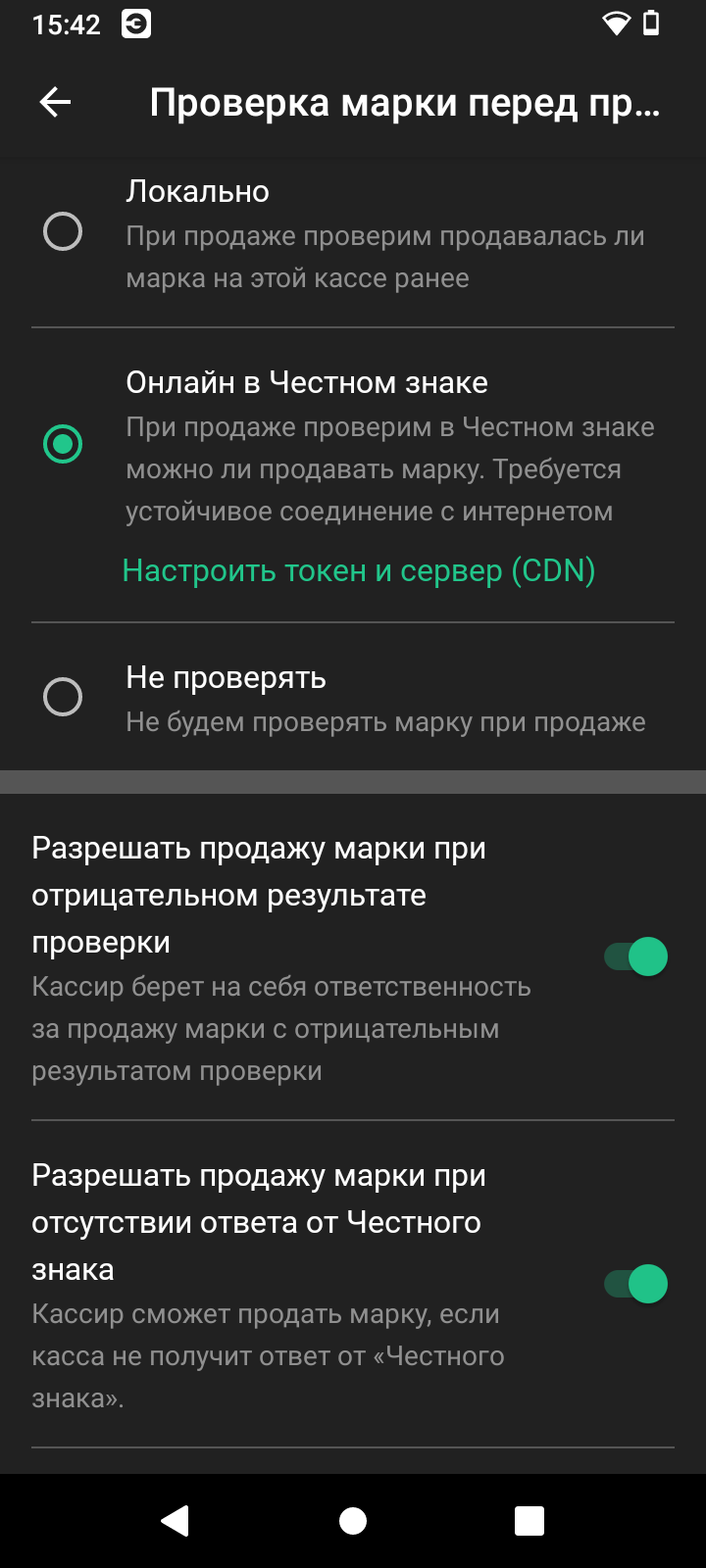
В пункте «Проверка марки перед продажей» нажмите Изменить.
- Если хотите отключить онлайн проверку, выберите пункт Не проверять.
- Если хотите, чтобы код маркировки проверялся напрямую в «Честном знаке», выберите пункт Онлайн в Честном знаке.
Если выбрали Онлайн в Честном знаке, при необходимости активируйте тумблеры:
- Разрешать продажу марки при отрицательном результате проверки;
- Разрешать продажу марки при отсутствии ответа от Честного знака.
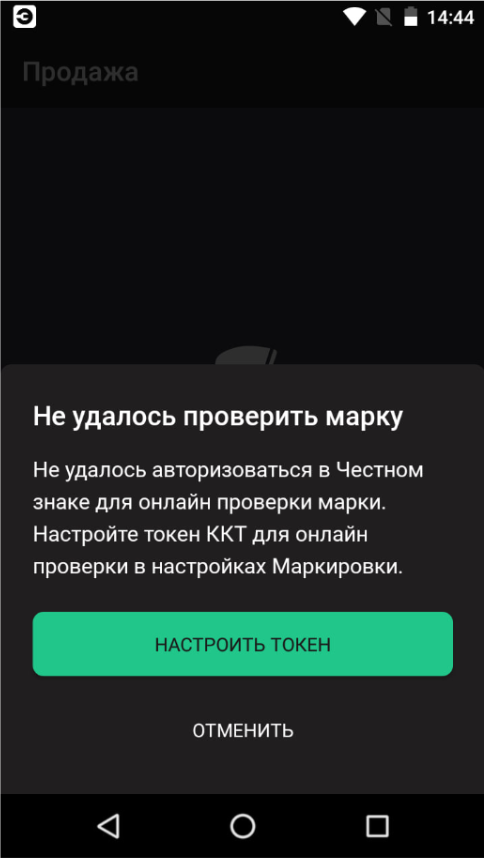
Если тумблер неактивен — кассир не сможет продать товар. При возникновении ошибки проверки не будет кнопки Добавить в чек. 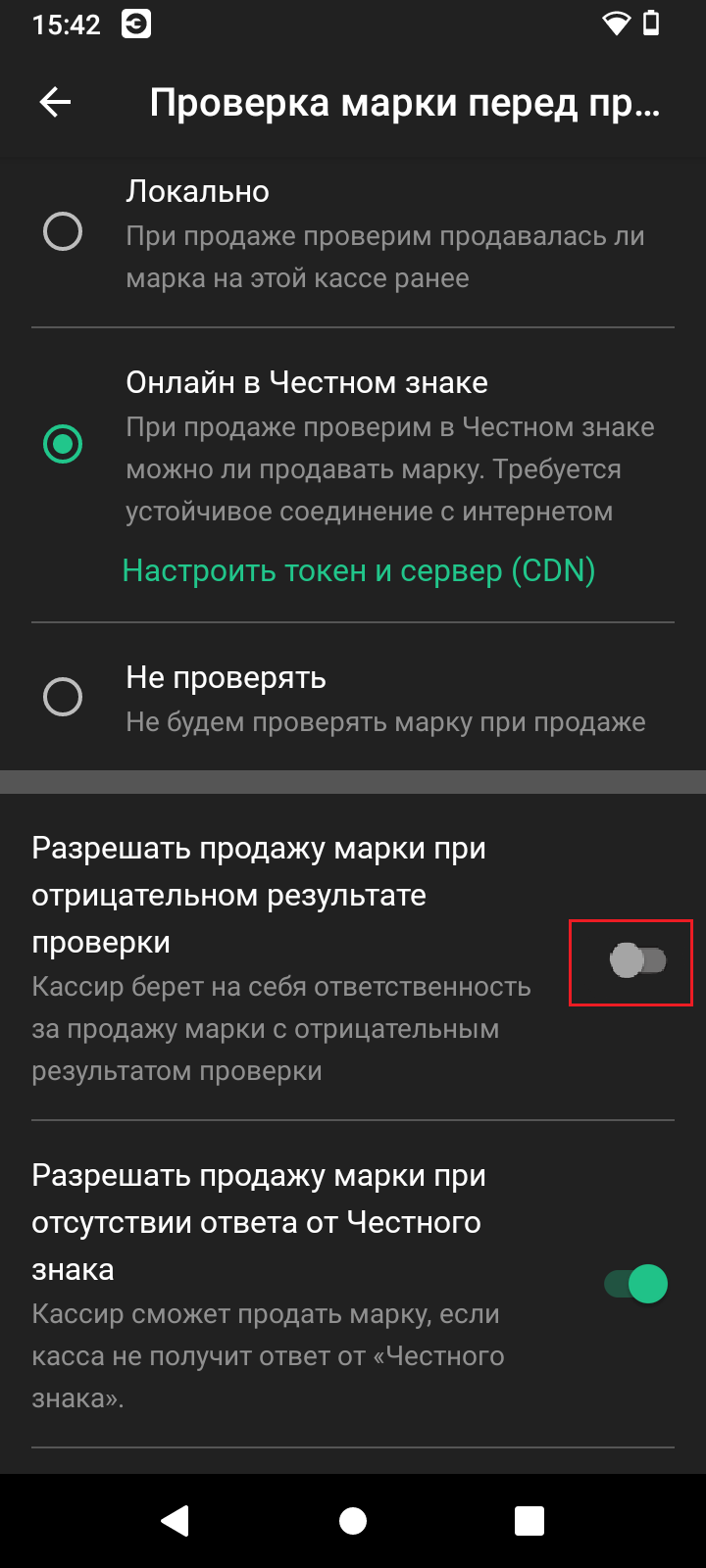
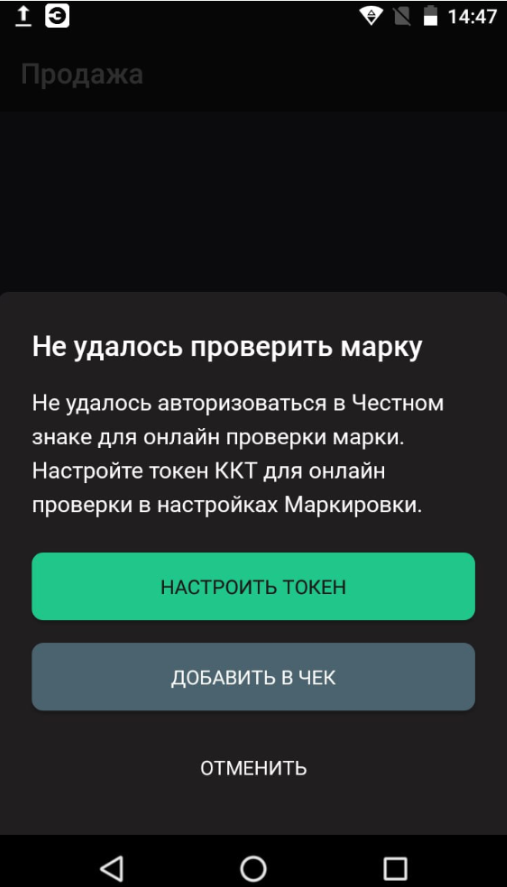
Если тумблер активен — кассир сможет добавить такой товар в чек. При возникновении ошибки проверки появится кнопка Добавить в чек. 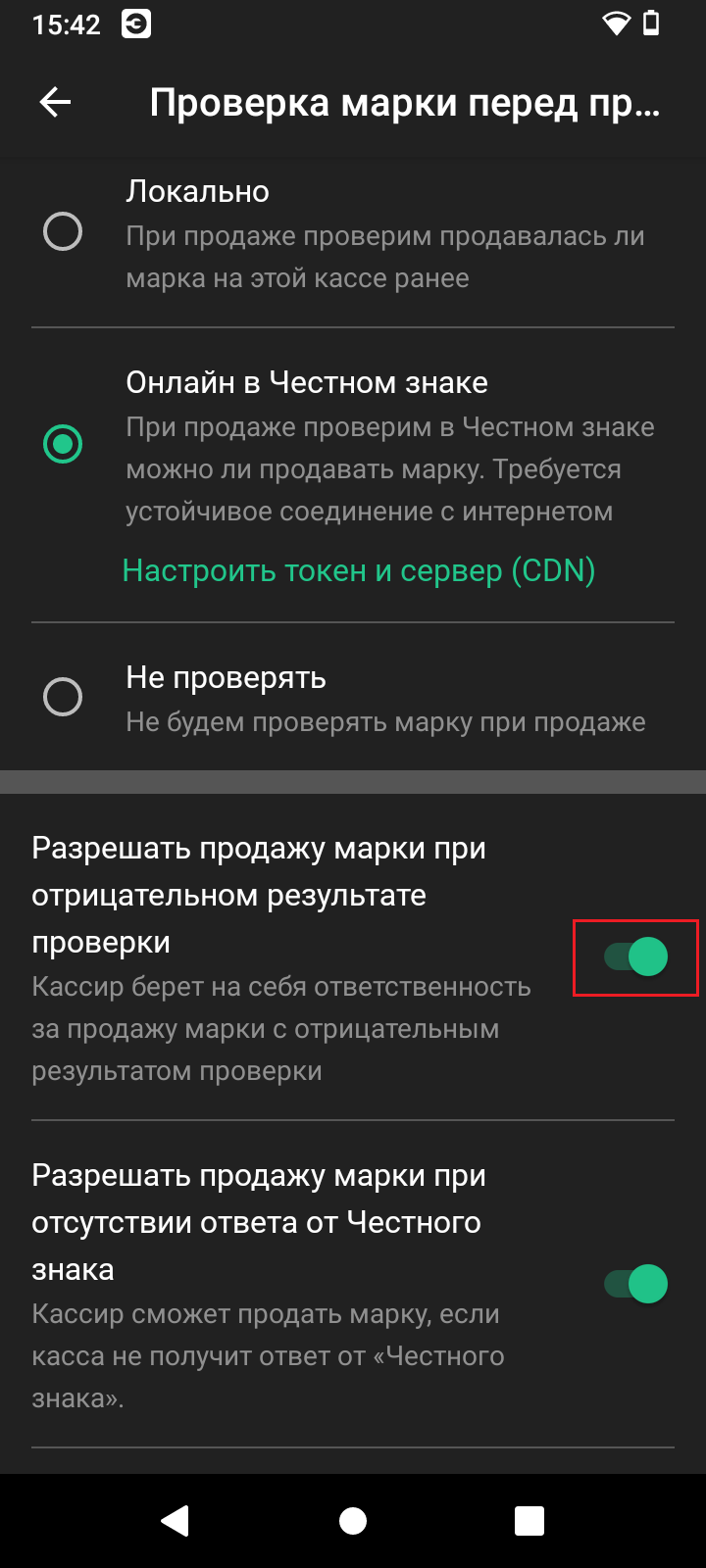
По умолчанию в настройках приложения установлено проверять марку «Локально» на кассе по базе проданных марок и «Запрещать добавлять марку с ошибкой в чек».
В приложении «Продажа табака»
Настройки нужно устанавливать в приложении Маркировка. От них будут зависеть результаты проверки:
- Если установлено «Онлайн в Честном знаке» — код маркировки будет проверяться онлайн.
- Если установлено «Локально» — код маркировки будет проверяться локально на повторное выбытие.
- Если разрешена продажа с ошибкой — будет возможность добавить товар в чек.
- Если запрещена продажа с ошибкой, то в диалоге не будет возможности добавить товар в чек.
В приложении «Маркировка лекарств»
Функционал реализован в приложении «Маркировка лекарств», приобретать отдельное приложение «Маркировка» не требуется.
Чтобы настроить онлайн-проверку в приложении «Маркировка лекарств»:
На главном экране Эвотора перейдите в раздел Настройки → Маркировка.
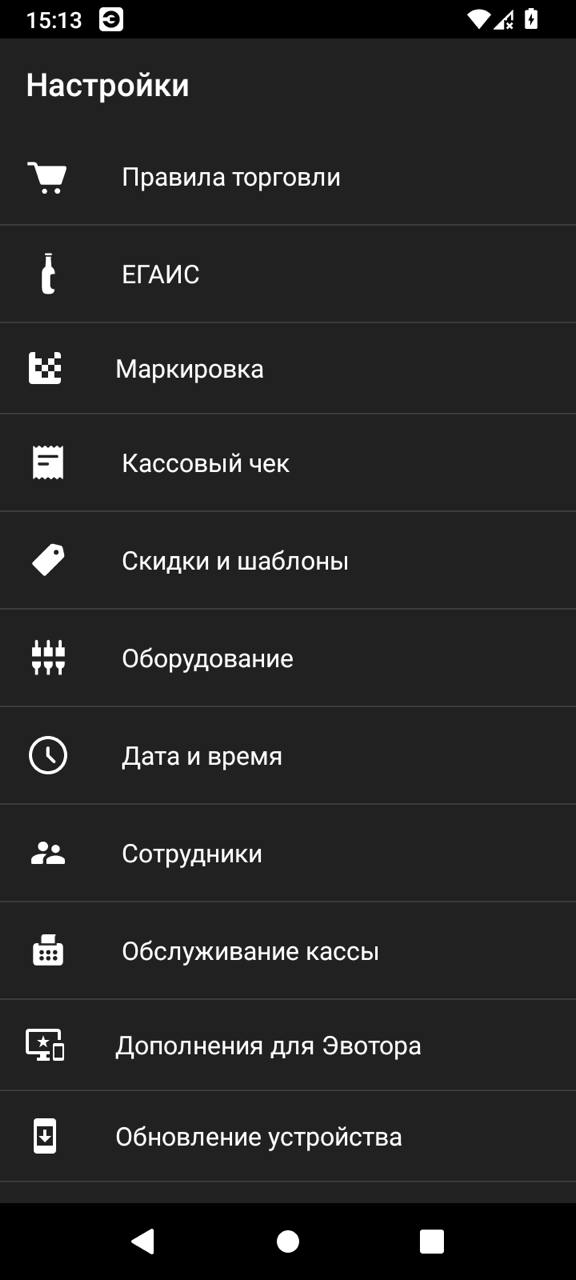
- Выполните настройку онлайн-проверки по аналогии с приложением «Маркировка», начиная с пункта 2.
Как настроить офлайн-проверку
Функционал разрешительного режима будет работать для всех товарных групп, но сроки обязательной офлайн-проверки для каждой категории различаются. На Эвоторе уже готов необходимый функционал и обновления — достаточно настроить офлайн-проверку, и она автоматически будет применяться ко всем товарным группам после их появления на Эвоторе.
Приложение «Локальный модуль "Честный ЗНАК"»
С 1 сентября 2025 года Эвотор переходит на использование локального модуля «Честного знака» вместо встроенного модуля, который ранее находился в Эвоторе, с помощью приложения «Локальный модуль "Честный ЗНАК"», так как теперь это обязательно.
Также с 1 сентября 2025 года в Значении отраслевого реквизита (тег 1265) в фискальных документах должны быть добавлены новые атрибуты: Уникальный идентификатор локального модуля (Inst) и Версия базы, по которой осуществлялась проверка (Ver). Приложения «Маркировка» и «Маркировка лекарств» поддерживают передачу новых атрибутов, но информация о них не будет отображаться в печатной версии кассового чека.
Приложение «Локальный модуль "Честный ЗНАК"» установится автоматически на смарт-терминал, если вы только приобрели приложение «Маркировка» или «Маркировка лекарств», либо они уже были у вас установлены.
- Если вы ранее выполняли настройку офлайн-проверки на Эвоторе, никаких дополнительных действий не потребуется — достаточно наличия установленного приложения «Локальный модуль "Честный ЗНАК"».
- Если вы установили приложение «Маркировка» или «Маркировка лекарств» впервые, процесс настройки офлайн-проверки на Эвоторе никак не изменился: необходимо активировать и настроить офлайн-проверку на Эвоторе.
Установка приложения «Локальный модуль "Честный ЗНАК"»
Если приложение «Локальный модуль "Честный ЗНАК"» еще не появилось в личном кабинете Эвотор в разделе Мои приложения, необходимо его установить по инструкции.
Если у вас несколько Эвоторов, но приложение «Локальный модуль "Честный ЗНАК"» установилось только на один из них, изменить количество лицензий данного приложения нельзя, так как оно работает по принципу автоустановки на определенный смарт-терминал. Чтобы установить приложение на нужный смарт-терминал:
- Перейдите в личный кабинет, в раздел Мои приложения → нажмите на приложение «Локальный модуль "Честный ЗНАК"».
- На вкладке Установка/Удаление нажмите кнопку в нижней части экрана Удалить из Моих приложений.
- В появившемся окне выберите любую из причин удаления, затем нажмите Удалить.
- Повторно перейдите в раздел Мои приложения → вкладка Все и найдите в списке «Локальный модуль "Честный ЗНАК"». Нажмите Возобновить.
- В появившемся окне Подписка закончилась нажмите Купить. Не переживайте, приложение бесплатное и не требует оплаты.
- В правой части экрана нажмите кнопку Установить, а затем Принять.
- Теперь приложение позволит установить его на все смарт-терминалы, привязанные к личному кабинету. Отметьте галочками нужные смарт-терминалы, где вы работаете с маркировкой, а также тот, на котором возникла ошибка, и нажмите Продолжить.
- Дождитесь, когда статус установки приложения изменится на Установлено.
- После того как приложение перейдет в статус Установлено на всех смарт-терминалах, убедитесь, что на всех Эвоторах, где оно было ранее установлено, настроена офлайн-проверка на Эвоторе.
Как включить офлайн-проверку
Инструкция подходит к любым маркированным товарам, кроме маркированного пива.
Онлайн и офлайн-проверка кода маркировки в «Честном знаке» при работе с маркированным пивом / Разрешительный режим
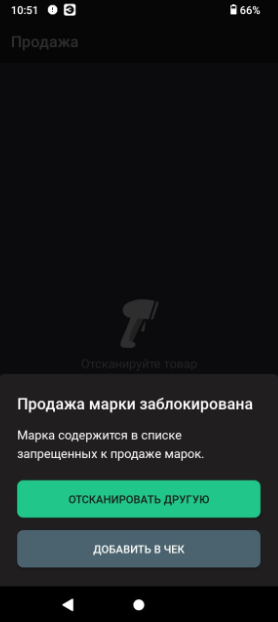
Если при офлайн-проверке марка окажется заблокированной для продажи, появится уведомление Продажа марки заблокирована, аналогично онлайн-проверке. В зависимости от настройки в разделе Проверка марки перед продажей, продавец сможет добавить товар в чек с помощью кнопки Добавить в чек, либо не сможет этого сделать при отрицательной офлайн-проверке.
В приложении «Маркировка»
Чтобы включить функцию:
- Откройте приложение «Маркировка» на главном экране Эвотора. Выберите Перейти в маркировку, а затем Настройка торговли.
- Нажмите Изменить в пункте Проверка марки перед продажей.
- Выберите В «Честном знаке» (разрешительный режим).
Нажмите Настроить токен и сервер (CDN).
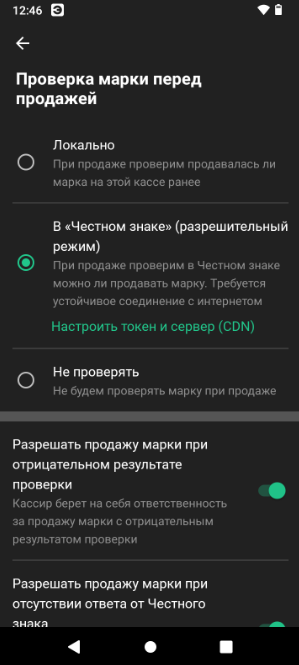
- В данном разделе пролистайте вниз до пункта 3 Локальный модуль «Честный знак» и активируйте тумблер Проверять марку офлайн в ЛМ ЧЗ.
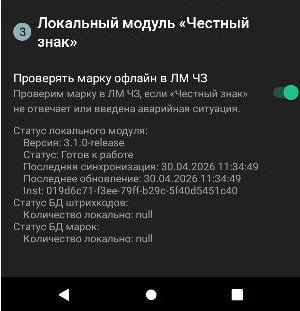
- После активации офлайн-проверки локальный модуль на Эвоторе обменяется данными с «Честным знаком» и загрузит информацию о заблокированных марках. Локальный модуль «Честного знака» занимает объем от 300 МБ. В случае, если будут выявлены опасные партии товаров для потребителей, информация будет пополняться и, соответственно, увеличиваться в объеме. При стабильном подключении к интернету процесс может занять до 90 минут. В это время вы можете свернуть приложение «Маркировка» и работать с кассой в обычном режиме. Инициализация будет происходить параллельно в фоновом режиме. Если офлайн-проверка находится в процессе запуска или уже запущена, в верхней панели Эвотора будет отображаться пиктограмма в виде иконки «Честного знака».

В дальнейшем синхронизация данных о заблокированных марках между «Честным знаком» и Эвотором будет происходить автоматически в фоновом режиме при следующем подключении к интернету.
Внутренняя база Эвотора должна синхронизироваться с базой «Честного Знака» минимум раз в 72 часа, иначе она потеряет актуальность. Поэтому смарт-терминал должен быть подключен к интернету не реже одного раза в три суток.
Уведомление «Нет сети» при подключении по Wi-Fi
Не работает мобильный интернет
Готово! Вы включили офлайн-проверку. Теперь Эвотор сможет проверять данные о марках в локальном модуле, даже если подключение к серверам «Честного знака» отсутствует.
В приложении «Продажа табака»
Настройку офлайн-проверки необходимо устанавливать в приложении Маркировка.
В приложении «Маркировка лекарств»
Функционал реализован в приложении «Маркировка лекарств», приобретать отдельное приложение «Маркировка» не требуется.
Чтобы настроить офлайн-проверку в приложении «Маркировка лекарств»:
- На главном экране Эвотора перейдите в раздел Настройки → Маркировка.
- Выполните настройку офлайн-проверки по аналогии с приложением «Маркировка», начиная с пункта 2.
Как проверить статус офлайн-проверки
Проверить статус офлайн-проверки можно в приложении «Маркировка» → Перейти в маркировку → Настройка торговли → Изменить настройки → Настроить токен и сервер (CDN). Здесь отображается текущая информация и статус работы офлайн-проверки:
- какая версия приложения «Локальный модуль «"Честный ЗНАК"» установлена;
- статус работы локального модуля;
- статус загрузки;
- когда в последний раз была выполнена синхронизация;
- последняя дата обновления;
- статус базы данных штрихкодов. Начиная с версии приложения «Локальный модуль "Честный ЗНАК"» 3.1.0 больше не отображается количество штрихкодов. В поле всегда будет указано значение null;
- статус базы данных марок. Начиная с версии приложения «Локальный модуль "Честный ЗНАК"» 3.1.0 больше не отображается количество марок. В поле всегда будет указано значение null.
Чтобы обновить и актуализировать статус офлайн-проверки, необходимо выйти из данного раздела и зайти в него повторно.
Как очистить базу марок в локальном модуле от «Честного знака»
Очистку базы марок в локальном модуле необходимо проводить, если вы сменили токен от «Честного знака» или возникли проблемы при работе с локальным модулем.
Возможность очистки базы марок появится, если отключить тумблер Проверять марку офлайн в ЛМ ЧЗ. Если в локальном модуле нет данных, удаление будет недоступно.
- Откройте приложение «Маркировка» на главном экране Эвотора. Выберите Перейти в маркировку, а затем Настройка торговли.
- Нажмите Изменить в пункте Проверка марки перед продажей.
- Нажмите Настроить токен и сервер (CDN). В данном разделе пролистайте вниз до пункта 3 Локальный модуль «Честный знак» и отключите тумблер Проверять марку офлайн в ЛМ ЧЗ.
- Отключите тумблер Проверять марку офлайн в ЛМ ЧЗ, затем активируйте его снова.
- После повторной активации офлайн-проверки локальный модуль на Эвоторе обменяется данными с «Честным знаком» и загрузит информацию о заблокированных марках.
Готово! Вы очистили базу марок в локальном модуле от «Честного знака».
Ошибки/Результаты при онлайн-проверке кодов маркировки
При возникновении ошибок при онлайн проверке ознакомьтесь со статьей: Ошибки/Результаты при онлайн-проверке марок
← Вернуться в базу знаний